b . ការបង្កើតបន្ថែមបញ្ជាទិញ (Add Purchase Order)
វីដេអូ :
របៀបបង្កើតបន្ថែមបញ្ជាទិញ នៅក្នុង
Sbcsolution៖
តើក្នុងការបន្ថែមការបញ្ជាទិញតាមប្រព័ន្ធ System
ដំណើរការដូចម្តេច?
ការបន្ថែមបញ្ជាទិញតាមប្រព័ន្ធ Systemគឺជាការទិញទំនិញបន្ថែមរបស់អ្នក ដោយមានការកម្មង់ទុកជាមុន (មានន័យបុគ្គលិកគាត់ការស្មើមកកាន់អ្នកកាន់អ្នកគ្រប់គ្រង ) ហើយអ្នកគ្រប់គ្រងមានការ យល់ព្រមទើបទទួលការបញ្ជាទិញបាន។
- តោះ!! ដើម្បីចាប់ផ្តើមបន្ថែមការបញ្ជាទិញតាមប្រព័ន្ធរបស់អ្នក តម្រូវអោយលោកអ្នកចុចចូលទៅកាន់ បន្ថែមបញ្ចាទិញ ឬជាភាសាអង់គ្លេសថា Add Purchase Order (ជាកន្លែងសម្រាប់បង្កើតបន្ថែមការបញ្ជាទិញ ដែលអតិថិជនរបស់អ្នក បានទិញទំនិញតាម ប្រព័ន្ធ Social Madia ជាដើម )។
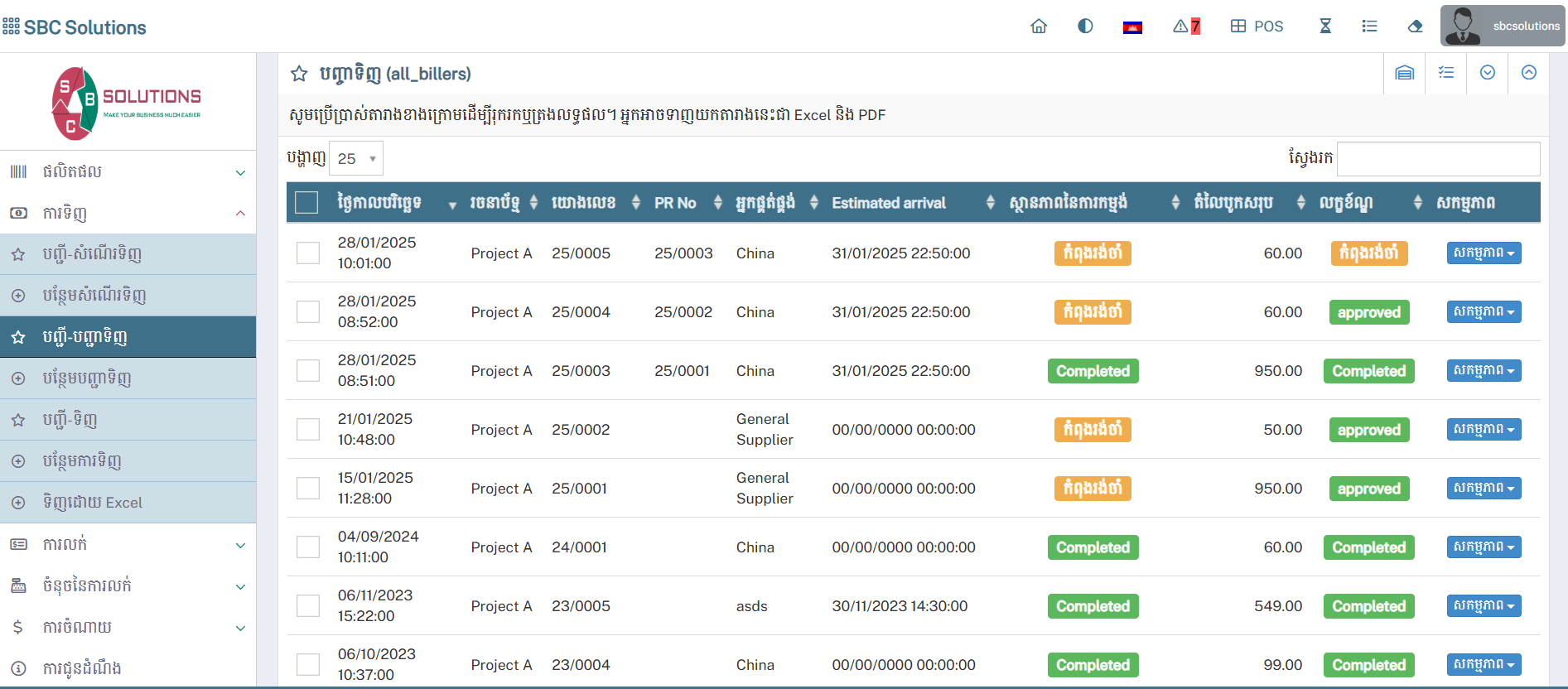
ហើយដើម្បីធ្វើការលក់ទំនិញ ឫ ផលិតផលជូនអតិថិជនរបស់លោកអ្នកតាមរយះការបញ្ជាទិញតាមអនឡាញ យើងបន្តទៅកាន់របៀបលក់ផលិតផលក្នុងហាងរបស់យើងដូចខាងក្រោម៖
-
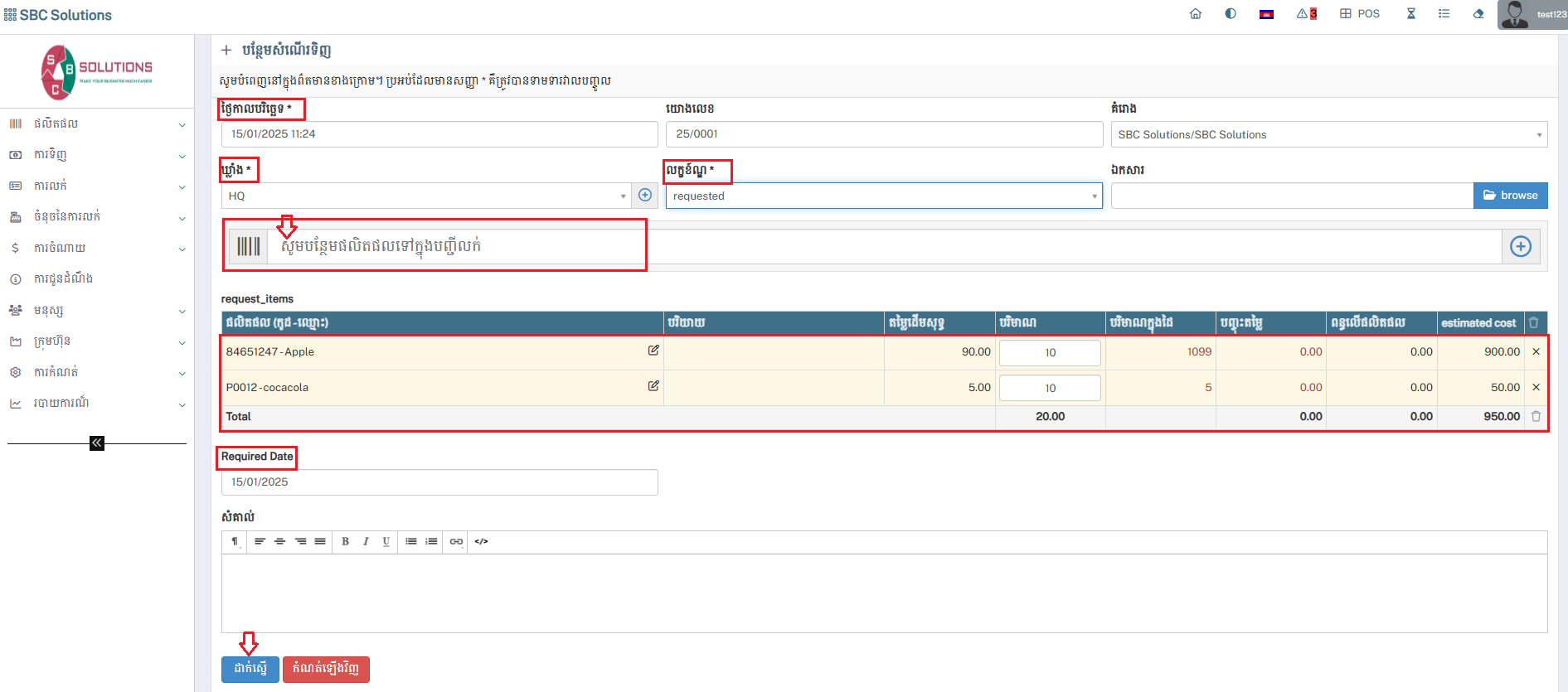
ជំហានទី១ : អ្នកត្រូវដាក់ស្នើទៅអ្នកគ្រប់គ្រងជនជាមុនសិន(Purchase Request)
-
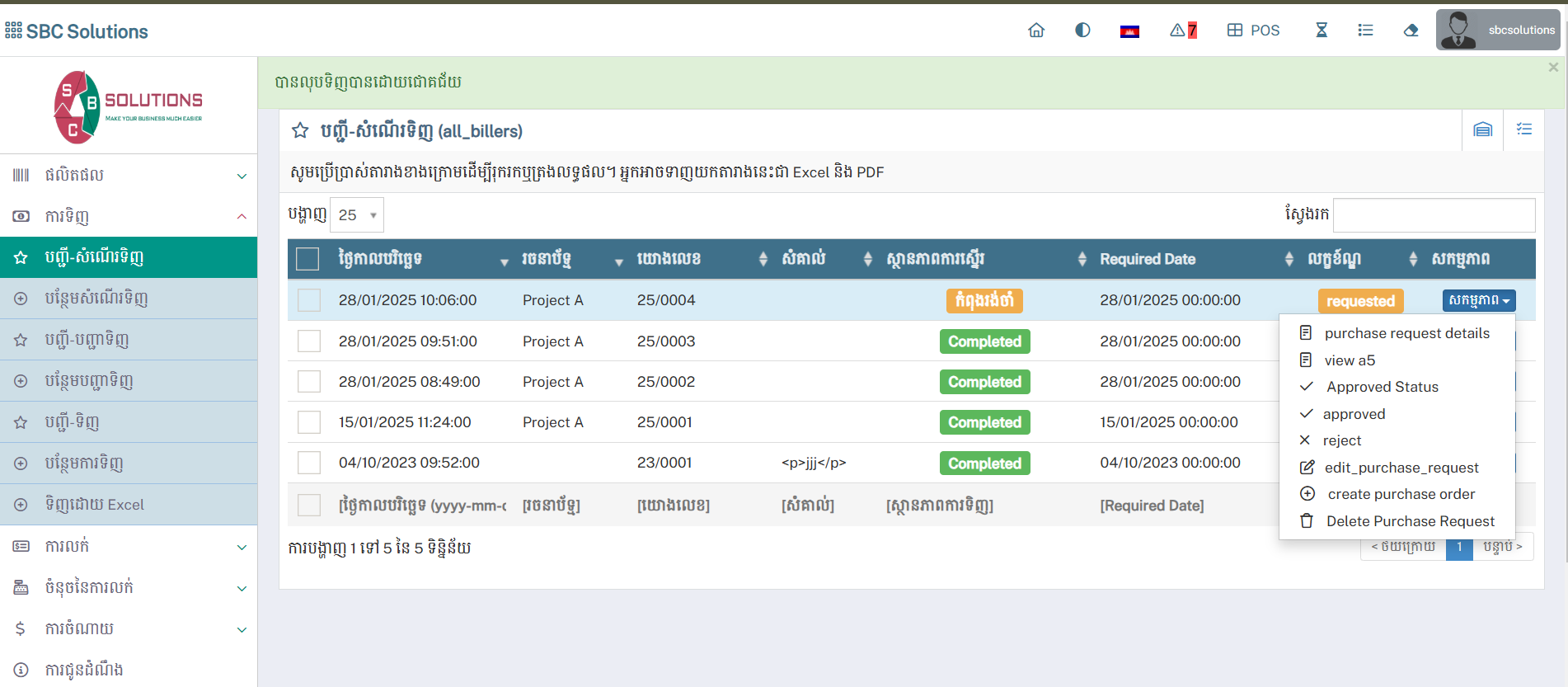
ជំហានទី២ : បន្ទាប់មកលោកអ្នកដាក់ស្នើរួចរង់ចាំអ្នកគ្រប់គ្រងគាត់ បានអនុម័ត(aprovied) ជាមុនសិនទើបធ្វើការបញ្ជាទិញបាន
-
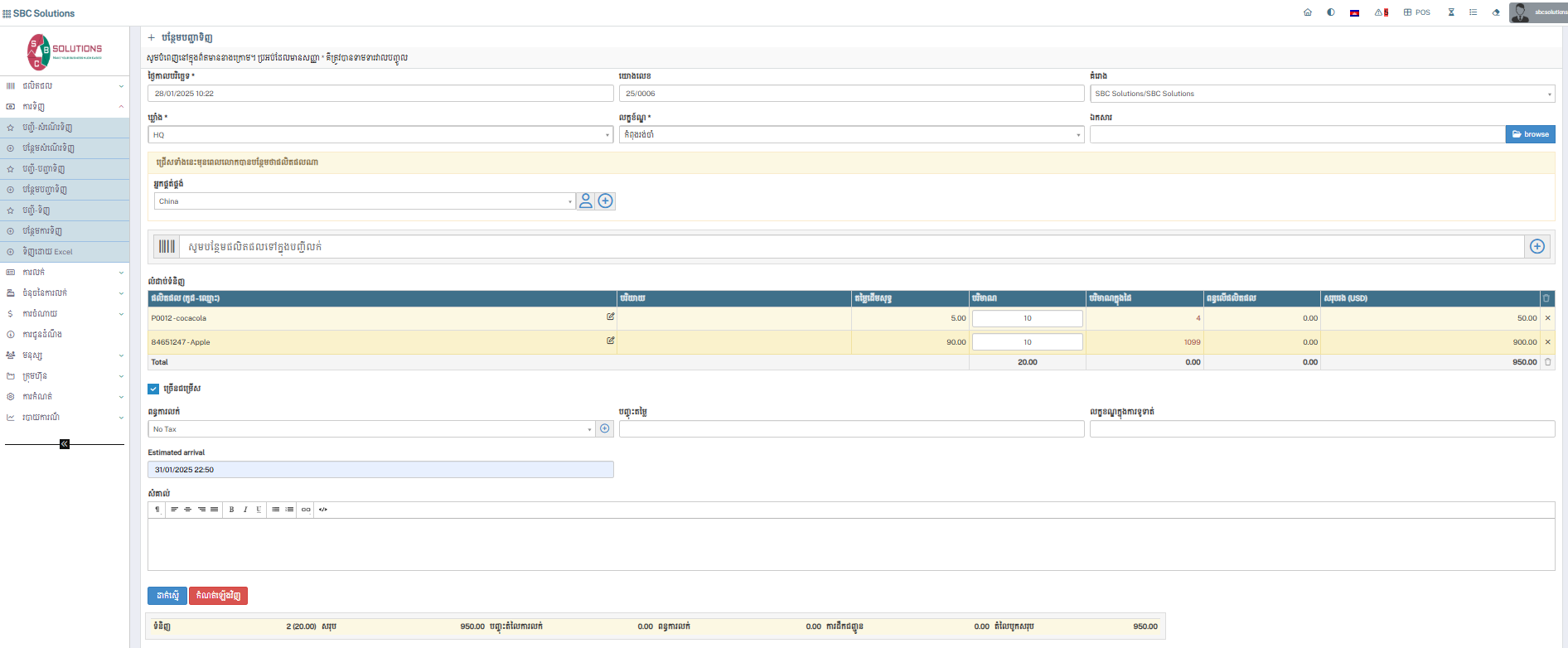
ជំហានទី៣ : ក្រោយពីទទួលបានការយល់ព្រមពីអ្នក គ្រប់គ្រងរូចអ្នកគ្រាន់តែចុចសញ្ញា(+) បន្ថែមបញ្ចាទិញនិងបំពេញព័ត៏មានបន្ថែមដូចជា៖
- បន្ថែមបញ្ជាទិញ / Purchase Order From : ជាកន្លែងបង្កើតនៃការបញ្ជាទិញ ។ តែប្រសិនបើអ្នកចង់បន្ថែមទំនិញ អ្នកគ្រាន់ តែវាយបញ្ចូលជាការស្រេច ។
- ថ្ងៃកាលបរិច្ឆេទ * / Date* : ជាកន្លែងជ្រើសរើសឈ្មោះប្រភពបញ្ជាទិញ ។ តែប្រសិនបើមិនទាន់មាន សូមចុចលើ (+) ដើម្បីបង្កើត ។
- ឃ្លាំង * / Select Sale Person : ជាកន្លែងជ្រើសរើសអ្នកលក់ ។
- សាខា / Is Paid? : ប្រសិនបើគាត់បង់ប្រាប់រួចហើយសូមចុច បង់ប្រាក់/Paid តែប្រសិនបើមិនទាន់បង់ប្រាក់រួចសូមចុច មិនទាប់បង់ប្រាក់/ UnPaid ។
- អ្នកផ្គត់ផ្គង់ / Payment Remark : ជាកន្លែងការទូទាត់ប្រាក់តាមរយះ (ឧទាហណ៍ ABA Wing AC ….)។
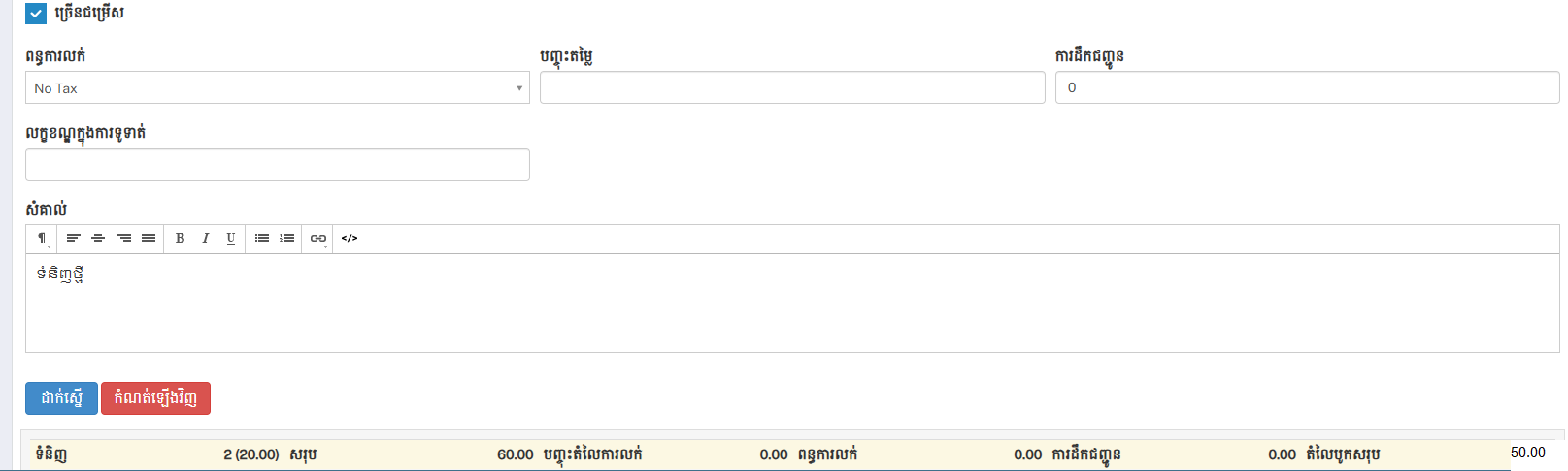
- ច្រើនជម្រើស / More Options : ជាកន្លែងជ្រើសរើសអ្នកដឹកជញ្ចូន ។
- ពន្ធការលក់ / Order Tax (Manaually) : ជាកន្លែងកំណត់ថ្លៃដឹកជញ្ជូន ។
- បញ្ចុះតម្លៃ/ Discount : ជាកន្លែងជ្រើសរើសប័ណ្ណបញ្ជុះតម្លៃ / Vouchet ។
- លក្ខខណ្ឌក្នុងការទូទាត់/ Payment Term : គឺជារយៈកំណត់នៃការបង់បង់ប្រាក់ ។
- ថ្ងៃដែលទំនិញអាចមកដល់ / Estimated arrival : កន្លែងនេះបើសិនអតិថិជនចង់បង់ប្រាក់ដោយពិន្ទុ យើងត្រូវចុច Yes តែបើអតិថិជនមិនចង់បង់ប្រាក់ដោយពិន្ទុទេ យើងចុច No ។
-
នៅពេលយើងបំពេញព័ត៍មានរួចហើយ យើងចុច ដាក់ស្នើរ / Submit ។
បន្ទាប់មកទៀតយើងមកដឹង ពីដំណើរការទិញផលិតផលតាមរយះ ការបញ្ជាទិញតាមប្រព័ន្ធ យើងត្រូវគប្បីធ្វើដំណើរការដូចខាងក្រោម ៖
- ជំហានទី១ : តម្រូវអោយមអ្នកចុចបញ្ជី-បញ្ជាទិញ(List Purchase Order)
- ជំហានទិ២ : បន្ទាប់់មកតម្រូវអោយអ្នកចុចទៅកាន់ ប៊ូតុងសកម្មភាពដើម្បីបញ្ចូលស្ដុករួចចុចត្រង់ពាក្យ (Create Stock In)
- ជំហានទី៣ : ក្រោយពីទទួលបានការបញ្ជាទិញតាមអនឡាញរបស់អ្នកហើយ តម្រូវអោយលោកអ្នកចុចទៅកាន់ បានទទួលយកការបញ្ជាទិញ រួចធ្វើការអូសទៅផ្នែកខាងស្តាំឆ្វេងនៃផលិតផលបញ្ជាទិញ
ជំហានទី៤ : លោកអ្នកអាចចុចទៅសញ្ញាចុះក្រោយ បន្ទាប់មកលោកអ្នកអាចមានជម្រើសដូចជា៖
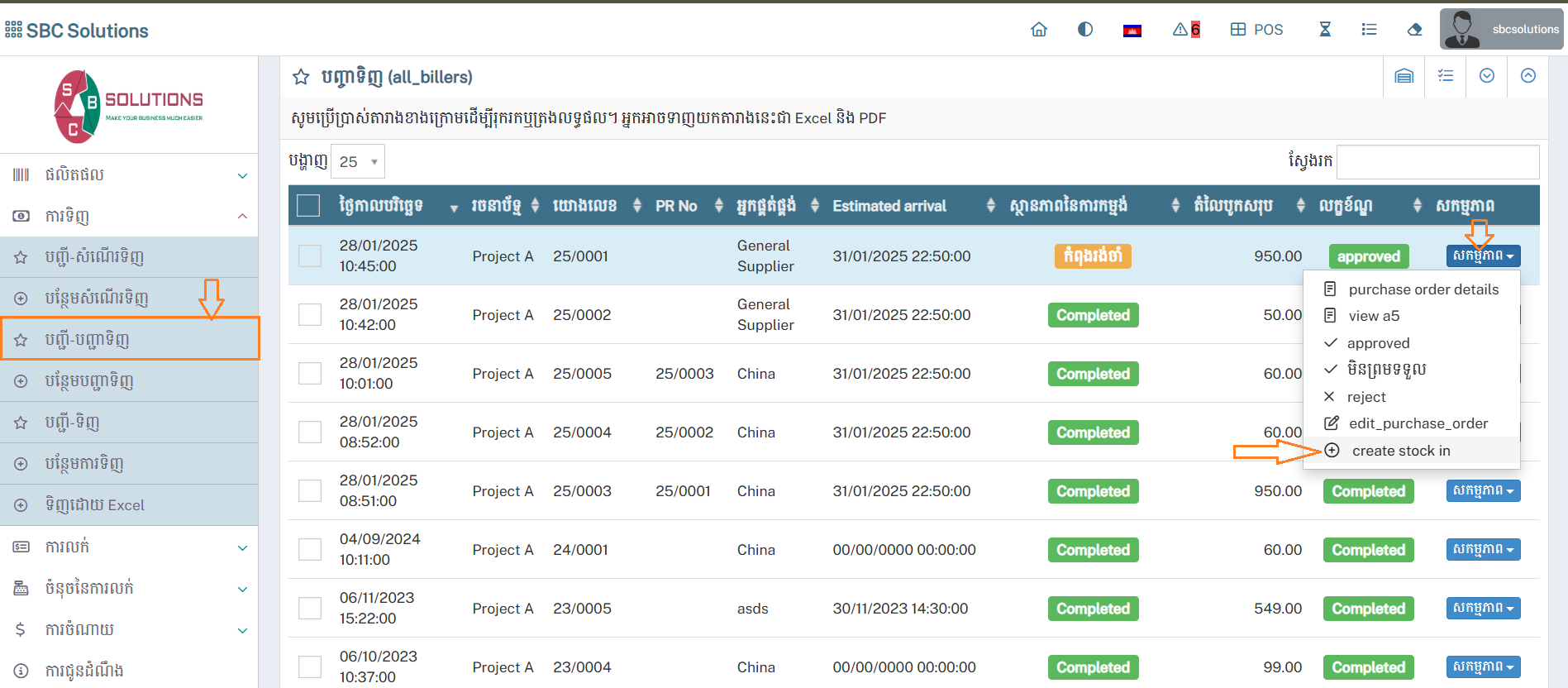
- លម្អិត/ Detail : ជាមុខងារសម្រាប់បន្តទៅកាន់ការមើលព័ត៍មានលម្អិតនៃការបញ្ជាទិញរបស់អ្នក ។
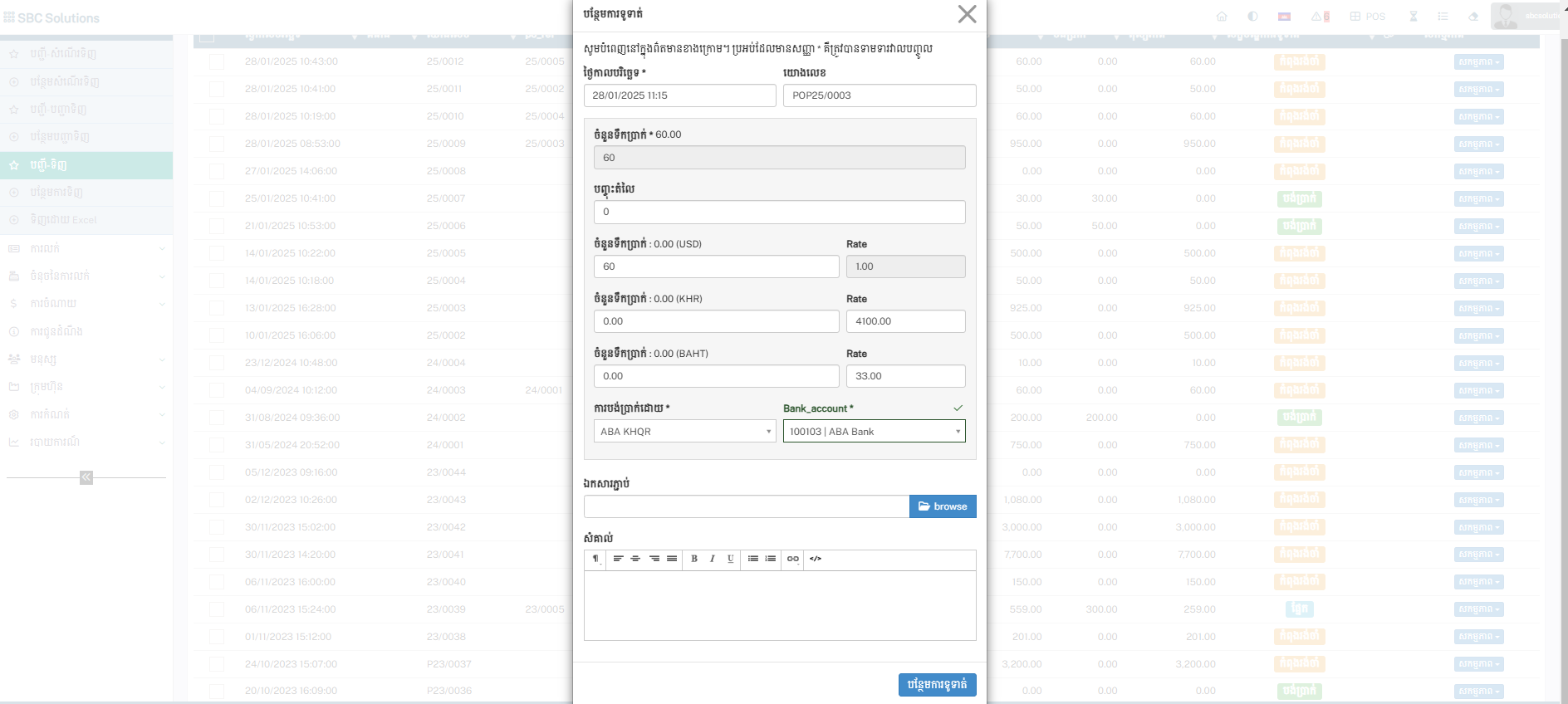
កែសម្រួលស្ថានភាព / Update Status : នៅពេលចុចទៅកាន់បញ្ជីទិញដើម្បីកែសម្រួលស្ថានភាព លោកអ្នកនិងអាចផ្តល់ព័ត៌មានអំពីបញ្ជីទិញទំនិញរបស់អ្នកដែលមានមុខងារដូចជា៖
ការបង់ប្រាក់ / Add Payment : ជាកន្លែងដែលបង់ប្រាក់ទៅឱ្យអ្នកផ្គត់ផ្គង់ទំនិញរបស់អ្នក
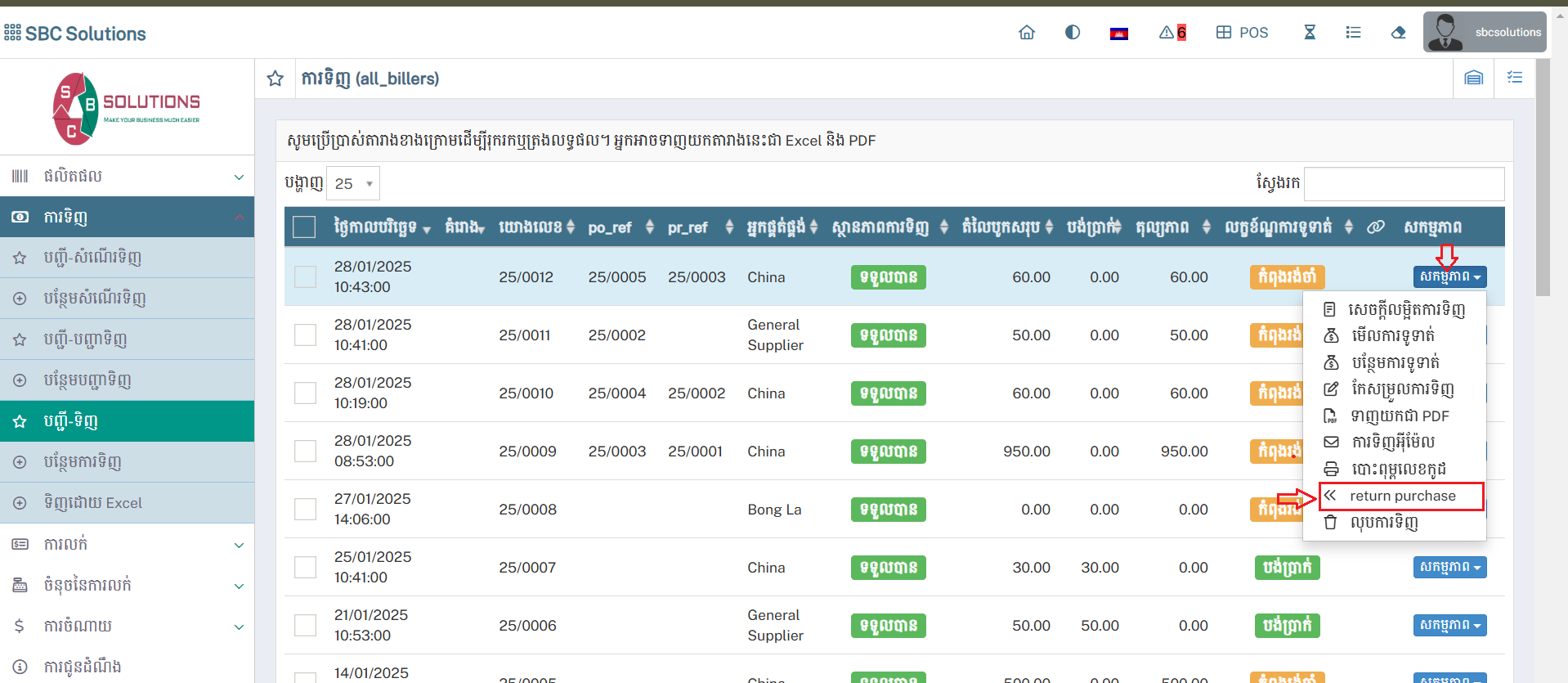
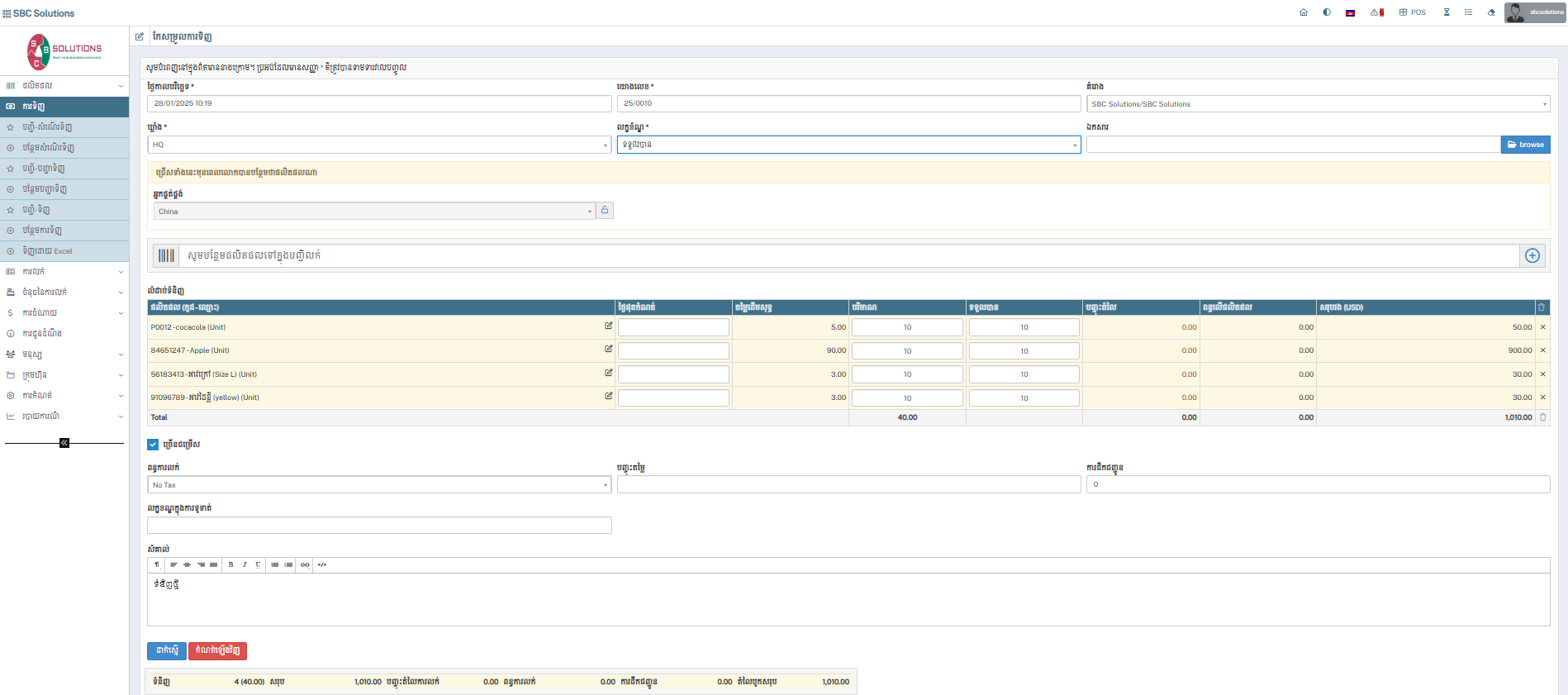
- ក្នុងករណីអ្នកចង់ទិញទំនិញបន្ថែម តម្រូវអោយអ្នកចូលទៅកាន់ពាក្យកែសម្រួលការទិញ ហើយបងវាយទំនិញបញ្ចូលហើយចុចដាក់ស្នើរជាការស្រេច (បញ្ជាក់ទំនិញដែលបានបង់ប្រាក់រូចមិនអាចកែរបានទេ)។
-
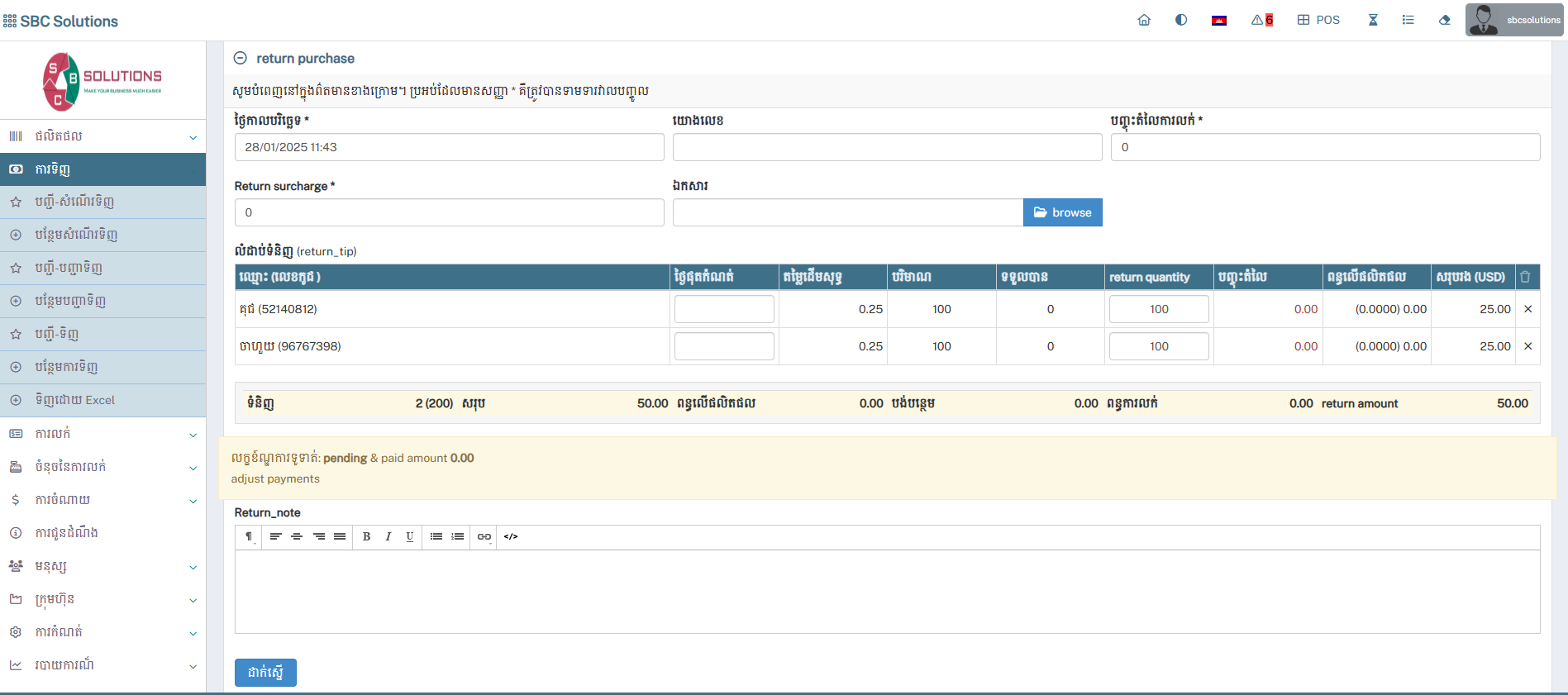
ការបញ្ជាទិញត្រឡប់មកវិញ / Return Purchase : ករណីអ្នកផ្ញើទំនិញទៅឱ្យ អ្នកផ្គត់ផ្គង់វិញ (បញ្ជាក់ទំនិញដែលបានបង់ប្រាក់មិនអាចផ្ញើវិញបានទេ)។
-
ដាក់ស្នើ / Submit : ពេលដែលបងធ្វើការកែប្រែរួចរាល់ បងគ្រាន់តែចុច ដាក់ស្នើ ដើម្បីបញ្ចប់ការទិញនំទិញរបស់អ្នក ។