a. តោះ!!ចាប់ផ្តើមការដាក់ទំនិញដំបូងរបស់អ្នក
វីដេអូ :
របៀប បង្កើតប្រភេទផលិតផលនៅក្នុង
Sbcsolution៖
វីដេអូ :
របៀបបន្ថែម ផលិតផលថ្មីនៅក្នុង
Sbcsolution៖
វីដេអូ :
របៀបបន្ថែម ផលិតផលថ្មីតាម Excelនៅក្នុង
Sbcsolution៖
វីដេអូ : របៀប បង្កើតផលិតផលដែលគ្មាន Variant
នៅក្នុង Sbcsolution៖
វីដេអូ : របៀប បង្កើតផលិតផលដែលមាន Variant នៅក្នុង
Sbcsolution៖
វីដេអូ : របៀបបន្ថែម
អ្នកផ្គត់ផ្គង់សម្រាប់បញ្ចូលស្តុក នៅក្នុង
Sbcsolution៖
វីដេអូ :
របៀប ទិញផលិតផលថ្មីបញ្ចូលស្ដុក ក្នុង
Sbcsolution៖
វីដេអូ :
របៀប ទិញនិងបញ្ចូលស្តុកផលិតផលតាម Excel នៅក្នុង
Sbcsolution៖
វីដេអូ :
របៀប កែតម្រូវស្តុក Adjustments នៅក្នុង
Sbcsolution៖
វីដេអូ :
របៀប Count Stock នៅក្នុង
Sbcsolution៖
វីដេអូ :
របៀបប្រើប្រាស់ Stock using ក្នុង
Sbcsolution៖
វីដេអូ :
របៀបផ្ទេរ Transters Product ពីឃ្លាំងមួយទៅឃ្លាំងមួយ
ក្នុង Sbcsolution៖
តើការចាប់ផ្តើមការដាក់ផលិតផលដំបូងរបស់អ្នក
ចាប់ផ្តើមពីរបៀបណា?
វីដេអូ :
របៀបបន្ថែម ផលិតផលថ្មីតាម Excelនៅក្នុង
Sbcsolution៖
វីដេអូ : របៀប បង្កើតផលិតផលដែលគ្មាន Variant
នៅក្នុង Sbcsolution៖
វីដេអូ : របៀប បង្កើតផលិតផលដែលមាន Variant នៅក្នុង
Sbcsolution៖
វីដេអូ : របៀបបន្ថែម
អ្នកផ្គត់ផ្គង់សម្រាប់បញ្ចូលស្តុក នៅក្នុង
Sbcsolution៖
វីដេអូ :
របៀប ទិញផលិតផលថ្មីបញ្ចូលស្ដុក ក្នុង
Sbcsolution៖
វីដេអូ :
របៀប ទិញនិងបញ្ចូលស្តុកផលិតផលតាម Excel នៅក្នុង
Sbcsolution៖
វីដេអូ :
របៀប កែតម្រូវស្តុក Adjustments នៅក្នុង
Sbcsolution៖
វីដេអូ :
របៀប Count Stock នៅក្នុង
Sbcsolution៖
វីដេអូ :
របៀបប្រើប្រាស់ Stock using ក្នុង
Sbcsolution៖
វីដេអូ :
របៀបផ្ទេរ Transters Product ពីឃ្លាំងមួយទៅឃ្លាំងមួយ
ក្នុង Sbcsolution៖
តើការចាប់ផ្តើមការដាក់ផលិតផលដំបូងរបស់អ្នក
ចាប់ផ្តើមពីរបៀបណា?
វីដេអូ : របៀប បង្កើតផលិតផលដែលមាន Variant នៅក្នុង
Sbcsolution៖
វីដេអូ : របៀបបន្ថែម
អ្នកផ្គត់ផ្គង់សម្រាប់បញ្ចូលស្តុក នៅក្នុង
Sbcsolution៖
វីដេអូ :
របៀប ទិញផលិតផលថ្មីបញ្ចូលស្ដុក ក្នុង
Sbcsolution៖
វីដេអូ :
របៀប ទិញនិងបញ្ចូលស្តុកផលិតផលតាម Excel នៅក្នុង
Sbcsolution៖
វីដេអូ :
របៀប កែតម្រូវស្តុក Adjustments នៅក្នុង
Sbcsolution៖
វីដេអូ :
របៀប Count Stock នៅក្នុង
Sbcsolution៖
វីដេអូ :
របៀបប្រើប្រាស់ Stock using ក្នុង
Sbcsolution៖
វីដេអូ :
របៀបផ្ទេរ Transters Product ពីឃ្លាំងមួយទៅឃ្លាំងមួយ
ក្នុង Sbcsolution៖
តើការចាប់ផ្តើមការដាក់ផលិតផលដំបូងរបស់អ្នក
ចាប់ផ្តើមពីរបៀបណា?
វីដេអូ :
របៀប ទិញផលិតផលថ្មីបញ្ចូលស្ដុក ក្នុង
Sbcsolution៖
វីដេអូ :
របៀប ទិញនិងបញ្ចូលស្តុកផលិតផលតាម Excel នៅក្នុង
Sbcsolution៖
វីដេអូ :
របៀប កែតម្រូវស្តុក Adjustments នៅក្នុង
Sbcsolution៖
វីដេអូ :
របៀប Count Stock នៅក្នុង
Sbcsolution៖
វីដេអូ :
របៀបប្រើប្រាស់ Stock using ក្នុង
Sbcsolution៖
វីដេអូ :
របៀបផ្ទេរ Transters Product ពីឃ្លាំងមួយទៅឃ្លាំងមួយ
ក្នុង Sbcsolution៖
តើការចាប់ផ្តើមការដាក់ផលិតផលដំបូងរបស់អ្នក
ចាប់ផ្តើមពីរបៀបណា?
វីដេអូ :
របៀប កែតម្រូវស្តុក Adjustments នៅក្នុង
Sbcsolution៖
វីដេអូ :
របៀប Count Stock នៅក្នុង
Sbcsolution៖
វីដេអូ :
របៀបប្រើប្រាស់ Stock using ក្នុង
Sbcsolution៖
វីដេអូ :
របៀបផ្ទេរ Transters Product ពីឃ្លាំងមួយទៅឃ្លាំងមួយ
ក្នុង Sbcsolution៖
តើការចាប់ផ្តើមការដាក់ផលិតផលដំបូងរបស់អ្នក
ចាប់ផ្តើមពីរបៀបណា?
វីដេអូ :
របៀបប្រើប្រាស់ Stock using ក្នុង
Sbcsolution៖
វីដេអូ :
របៀបផ្ទេរ Transters Product ពីឃ្លាំងមួយទៅឃ្លាំងមួយ
ក្នុង Sbcsolution៖
តើការចាប់ផ្តើមការដាក់ផលិតផលដំបូងរបស់អ្នក
ចាប់ផ្តើមពីរបៀបណា?
តើការចាប់ផ្តើមការដាក់ផលិតផលដំបូងរបស់អ្នក ចាប់ផ្តើមពីរបៀបណា?
ដើម្បីចាប់ផ្តើមក្នុងការដាក់ទំនិញដំបូងរបស់យើង សូមចូលទៅកាន់ពាក្យផលិតផលឬហៅជាភាសាអង់គ្លេសថា Inventory (មានមុខងារដាក់ ផលិតផលក្នុងហាង បង្កើតប្រភេទផលិតផលក្នុងហាង បញ្ជាទិញ/បន្ថែមស្តុក ផ្ទេរស្តុក បង្កើតអ្នកផ្គត់ផ្គង់ទំនិញ បង្កើតម៉ាកផលិតផលទំនិញរបស់ទំនិញ និង បង្កើតមុខងាររបស់ទំនិញ )។
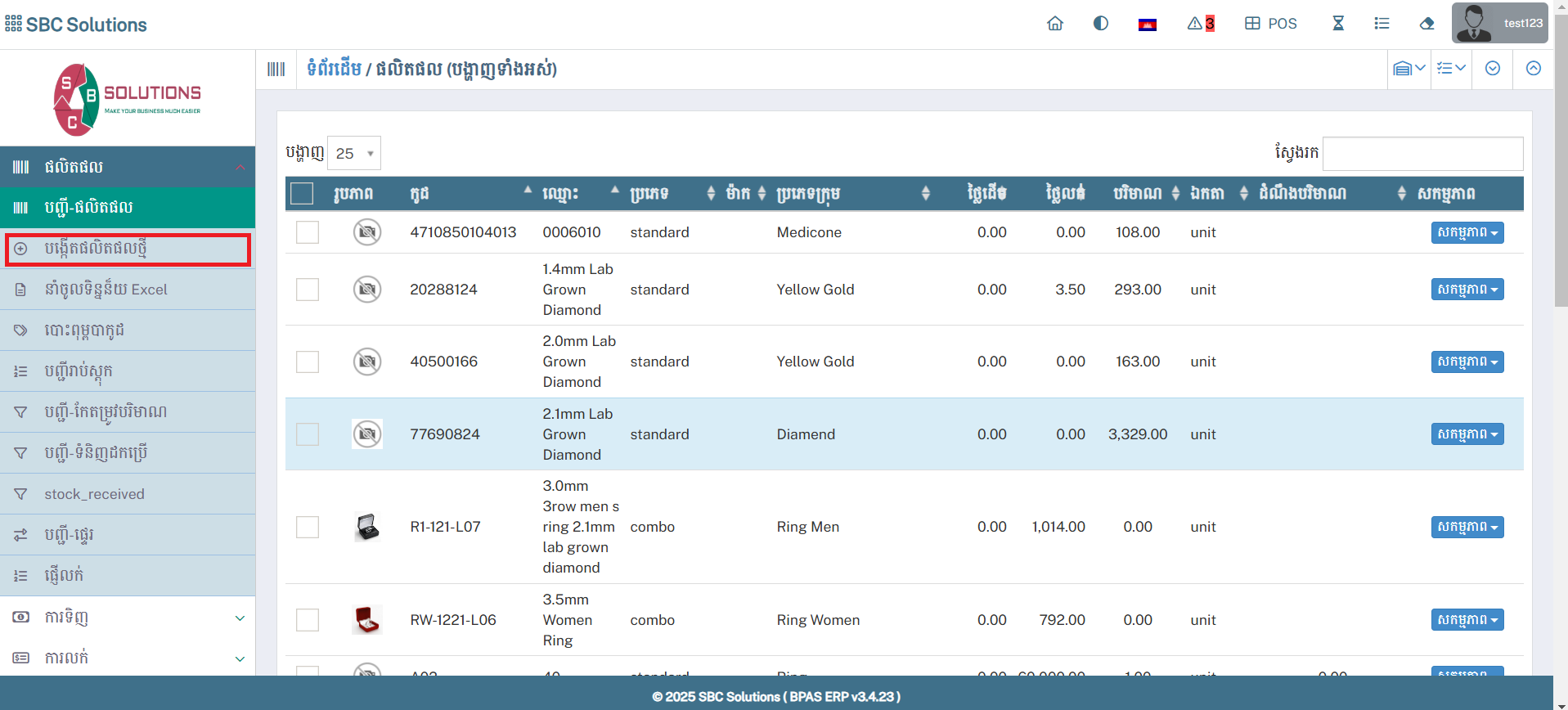
-
បន្ទាប់ពីនេះ
ដើម្បីជួយសម្រួលទៅដល់ម្ចាស់អាជីវកម្មក្នុងការស្វែងរកផលិតផល
យើងអាចចាប់ផ្តើមចុចទៅលើមុខងារ
ប្រភេទផលិតផល ឬហៅជាភាសាអង់គ្លេសថា
**Categories(**ជាកន្លែងសម្រាប់បង្កើតប្រភេទផលិតផល)
ដើម្បីចូលទៅកាន់ការប ង្កើតប្រភេទផលិតផលរបស់យើង
ដោយតម្រូវអោយធ្វើការបំពេញព័ត៌មានមួយចំនួនដូចខាងក្រោម៖
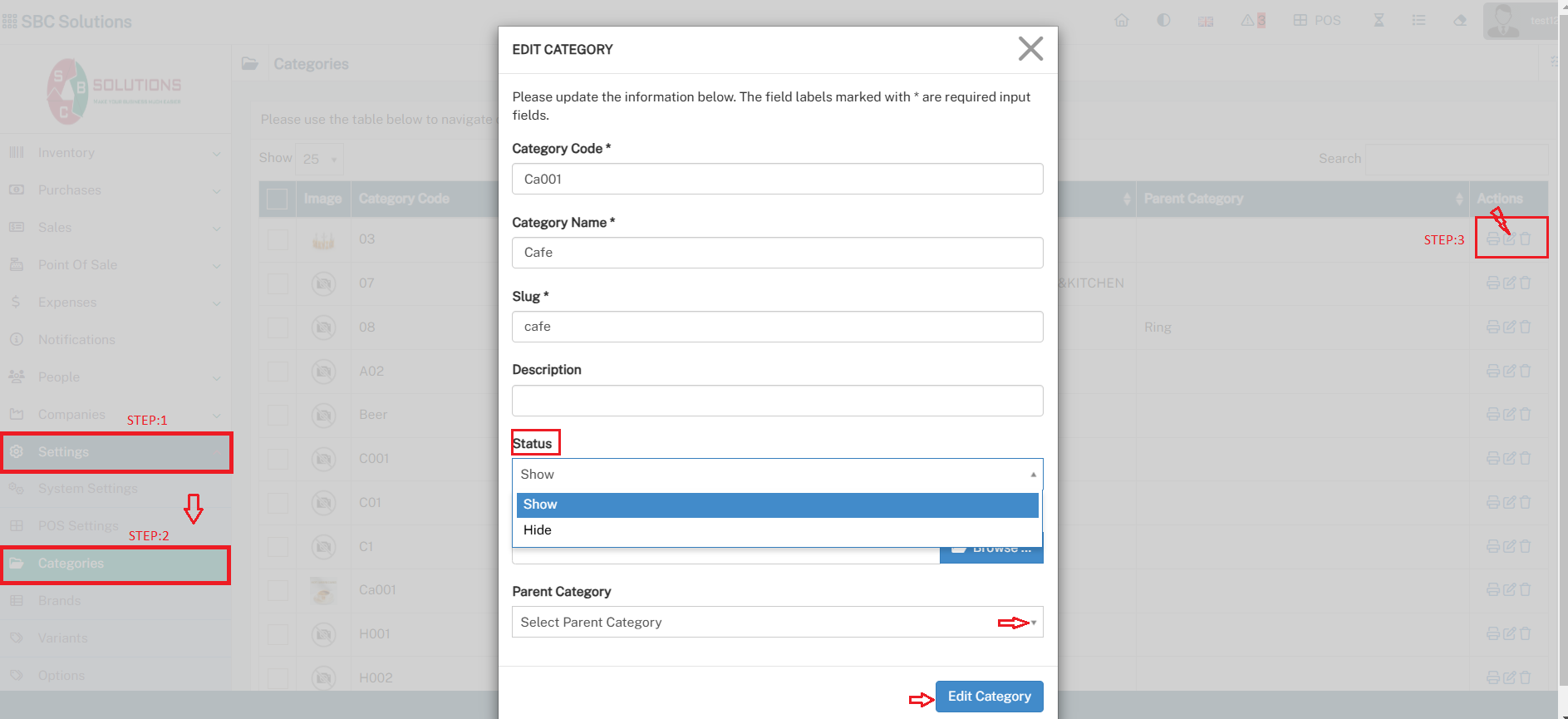
- ក្នុងជំហានទី១: លោកអ្នកអាចចុចទៅកាន់ Settings បន្ទាប់មកកាន់ពាក្យប្រភេទផលិតផល / Categories
- ក្នុងជំហានទី២: លោកអ្នកចូលមកកាន់ Actions ត្រេបីនៅខាងស្ដាំប់ដៃ ចុចលើ Add Category
- ក្នុងជំហានទី៣: លោកអ្នកចូលមកកាន់ផ្ទាំងត្រូវបំពេញមានលេខកូដប្រភេទផលិតផល និង ឈ្មោះ
- ក្នុងជំហានទី៤: លោកអ្នកក៌អាចដាក់ជារូបភាពប្រភេទផលិតផលរបស់លោកអ្នកចុចពាក្យ Browse
- ក្នុងជំហានទី៥: ក្នុងជំហាននេះប្រភេទផលិតផលរបស់អ្នកអាចមានពីរលក្ខខណ្ឌដូចខាងក្រោម៖
ក្នុងករណីផលិតផលរបស់អ្នកមិនមានប្រភេទរងឬSub Category(មិនមានប្រភេទតូចបន្លែមទៀត) លោកអ្នកគ្រាន់តែចុចទៅកាន់ពាក្យ Add Category ជាការស្រេច
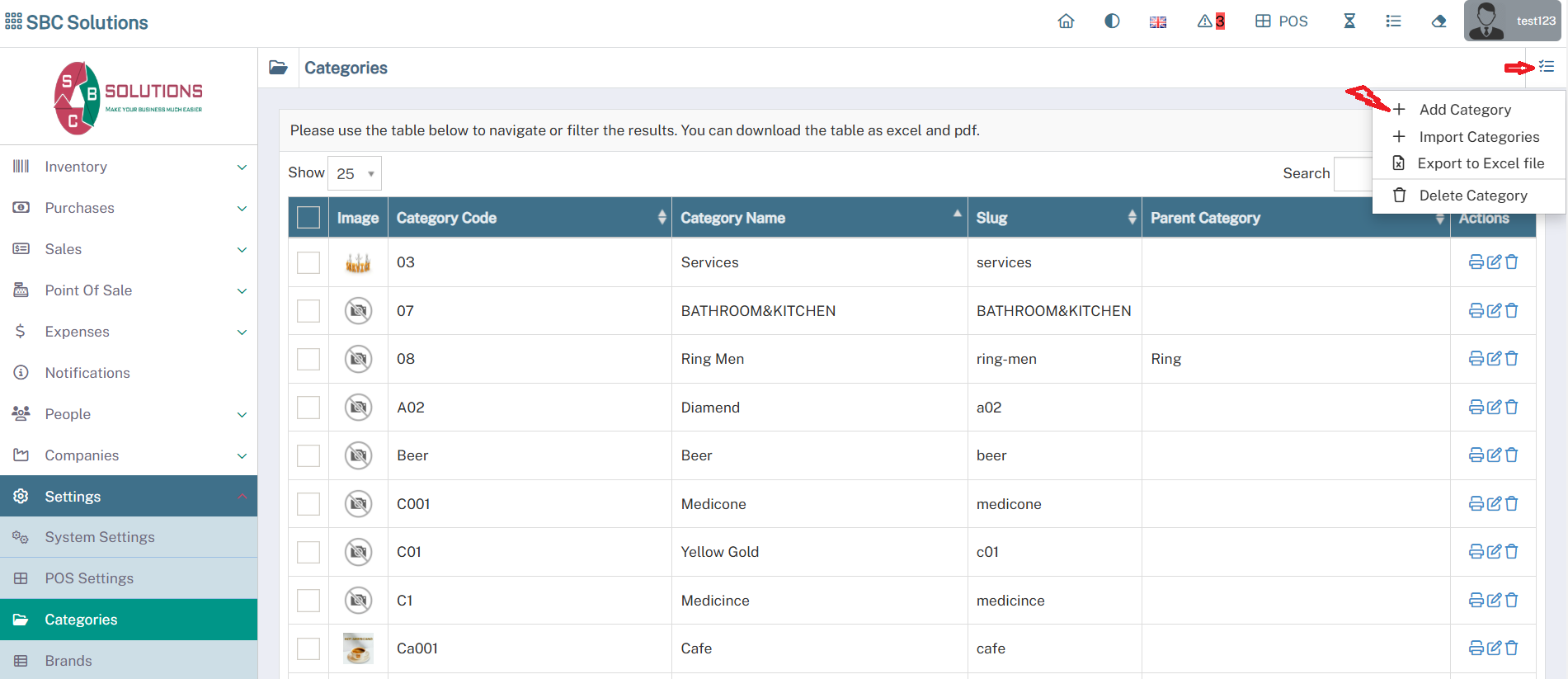
ក្នុងករណីផលិតផលរបស់អ្នកមានប្រភេទរងបន្ថែម(មានប្រភេទតូចបន្លែមទៀត) លោកអ្នកតម្រូវអោយបំពេញព័ត៌មានបន្លែមដូចខាងក្រោម៖
- ជំហានទី១: លោកអ្នកតម្រូវអោយចុចទៅកាន់ Actions ត្រេបីនៅខាងស្ដាំប់ដៃ ចុចលើ Add Category រៀបបន្ថែមប្រភេទរង / Add Sub category
- ជំហានទី២: លោកអ្នកអាចបំពេញលេខកូដផលិតផលជាភាលេខឬអក្សរអង់គ្លេស
- ជំហានទី៣: លោកអ្នកក៌អាចបំពេញឈ្មោះផលិតផលជាភាសាខ្មែរឬអក្សរអង់គ្លេស
- ជំហានទី៤: លោកអ្នកក៌អាចបន្ថែមជារូបភាពរបស់ប្រភេទផលិតផលចុចពាក្យ Browse
- ជំហានទី៥: ក្នុងករណីលោកអ្នកចង់ធ្វើការបន្លែមប្រភេទរងឬ Parent Category អ្នកអាចចុចពាក្យ Select Parent Category រូចជ្រើសរើស
- ជំហានទី៦: ជាចុងក្រោយលោកអ្នកគ្រាន់់តែចុចទៅកាន់ពាក្យ Add Category ជាការស្រេចក្នុងការបង្កើតប្រភេទផលិតផលរបស់អ្នក
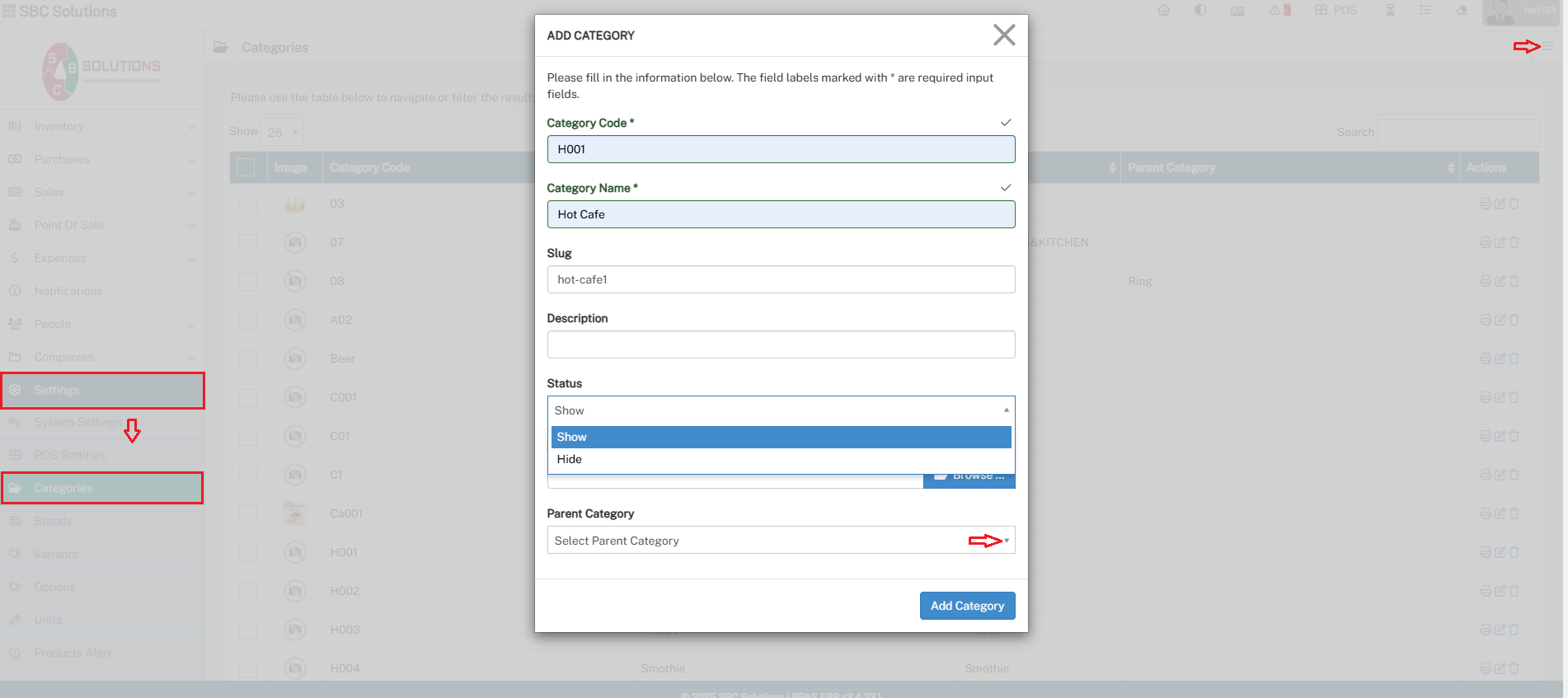
- បន្ទាប់ពីលោកអ្នកបង្កើតប្រភេទផលិតផលស្រេចហើយ អ្នកក៌អាចមើលព័ត៌មានលម្អិត ឬកែសម្រួល Categories (ការបើកបិទក្នុងការបង្ហាញក្នុងហាង) ដូចខាងក្រោម៖
- ជំហានទី១: លោកអ្នកតម្រូវចុចទៅកាន់ Settings ចុចលើពាក្យ Categories
-
ជំហានទី២:
លោកអ្នកមើលខាងក្រោមពាក្យ Actions នៅខាងស្ដាំនឹងឃើញមានប៊ូតុងបីនៅខាងក្រោមសម្រាម់៖ Print Edit Delete
- លម្អិត: ជាមុខងារអាចមើលព័ត៌មានលម្អិតអំពីប្រភេទផលិតផលរបស់លោកអ្នក
- កែសម្រួល: ជាមុខងារសម្រាប់កែប្រែព័ត៌មានអំពីប្រភេទផលិតផលរបស់លោកអ្នក
- Print: ជាមុខងារសម្រាប់ Print Barcode/Label ផលិតផលរបស់អ្នក
- Status ដំបូងចុចលើប៊ូតុង Edit Category រួចមើលខាងក្រោមពាក្យ Status មានពាក្យ Show និង Hide សម្រាប់ជ្រើសរើស៖ ជាមុខងារដែលលោកអ្នកអាចធ្វើការបិទឬបើកប្រភេទផលិតផលមិនឲអតិថិជនឃើញនៅក្នុងកន្លែងលក់ (POS) និង គេហទំព័រEcommerce
-
ក្រោយពីបង្កើតប្រភេទផលិតផលបានជោគជ័យ តោះ!!យើងបន្តបន្ថែមម៉ាកផលិតផលឬភាសាអង់គ្លេសថាProduct Brand(ជាកន្លែងសម្រាប់ធ្វើការបន្ថែមម៉ាកផលិតផល) ដែលផ្តល់ភាពងាយស្រួលចំពោះម្ចាស់អាជីវកម្មក្នុងការបញ្ចូលទំនិញក្នុងស្តុកឬលក់ទំនិញចេញទៅខាងក្រៅ។ក្នុងការបន្ថែមម៉ាកផលិតផលតម្រូវអោយយើងត្រូវបំពេញព័ត៌មានដូចជាឈ្មោះម៉ាកផលិតផល ការពិពណ៌នាអំពីផលិតផល និងការដាក់រូបភាពរបស់ម៉ាកផលិតផល
-
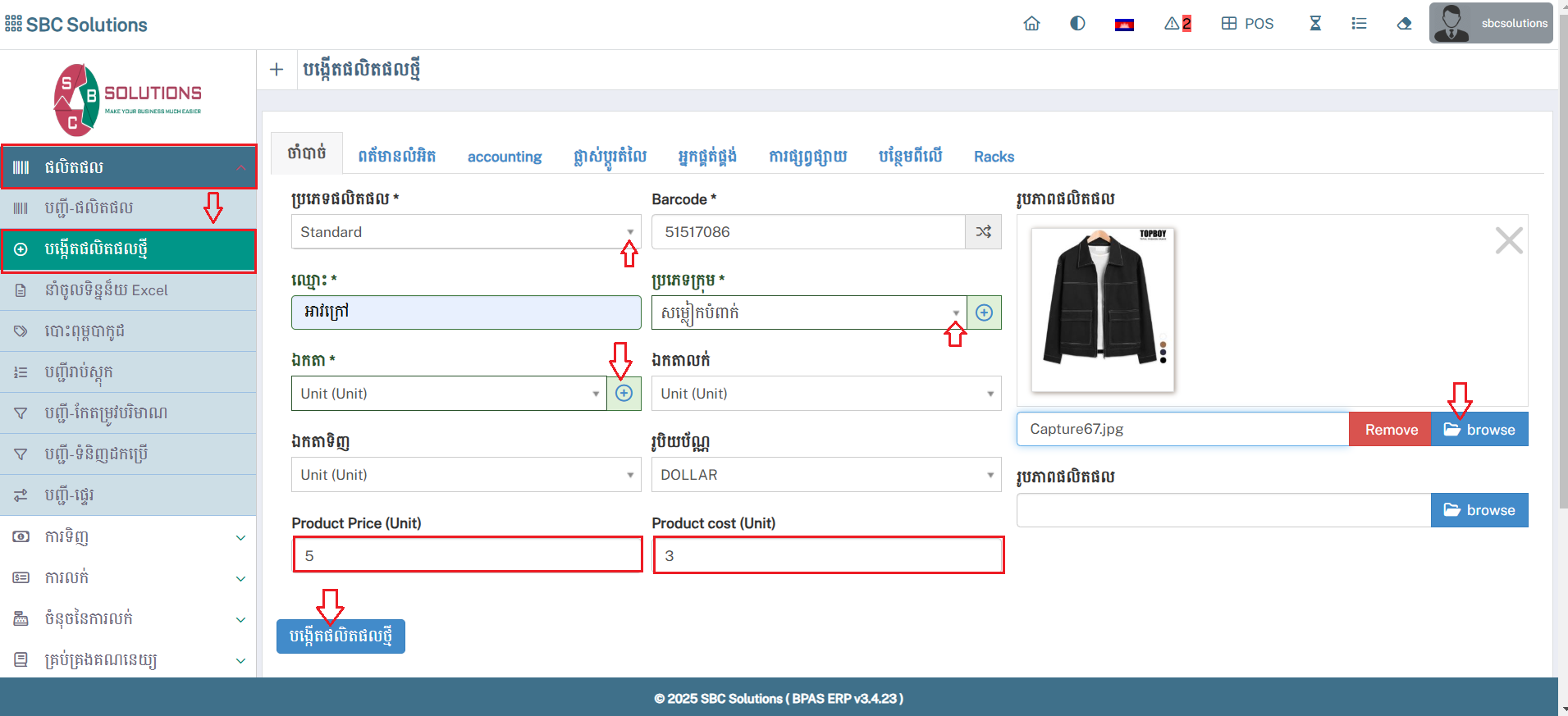
ជំហានទី១: លោកអ្នកចូលទៅកាន់ ផលិតផល ឬភាសាអង់គ្លេសថា Inventory
-
ជំហានទី២: លោកអ្នកចូលទៅកាន់ បញ្ជី-ផលិតផល ឬភាសាអង់គ្លេសថា List Product
-
ជំហានទី៣: លោកអ្នកបន្តចុចទៅកាន់ការ បង្កើតផលិតផលថ្មី ឬភាសាអង់គ្លេសថា Add product ជាបន្ទាប់លោកអ្នកត្រូវបំពេញព័ត៌មានដូចជា:
- ជ្រើសរើសប្រភេទផលិតផល :
- បាកូដផលិតផល :
- ឈ្មោះផលិតផល: ជាកន្លែងដាក់ឈ្មោះ
- ប្រភេទក្រុម *: ផលិតផលរបស់បង
- ឯកតា *: ជាកន្លែងជ្រើសរើសខ្នាតផលិតផល របស់បង
- ដាក់តម្លៃលក់ចេញនិងទិញចូល *: ជាកន្លែងត្រូវបំពេញតម្លៃផលិតផល របស់បង
- រូបភាព : ជាកន្លែងដាក់រូបភាពនៃ ផលិតផល / Product Image
បន្ទាប់មកលោកអ្នក ចុចលើពាក្យ បង្កើតផលិតផលថ្មី ជាការស្រេច ។
-
-
បន្ទាប់ពីការបន្ថែមម៉ាកផលិតផលរបស់យើងហើយ
តោះ!!យើងបន្តដំណើរទៅកាន់ការព័ត៌មានលម្អិតអំពីផលិតផលឬភាសាអង់គ្លេសហៅថា**Product
details(**កន្លែងសម្រាប់ធ្វើការបន្ថែមមុខងាររបស់ផលិតផលឬស្លាកផលិតផល)ដើម្បីងាយស្រួលចំពោះម្ចាស់អាជីវកម្មនិងចំពោះអតិថិជនក្នុងការស្វែងយល់អំពីផលិតផលនិងងាយស្រួលក្នុងការស្វែងរកផលិតផលក្នុងការលក់និងទិញ។ក្នុងការបន្លែមមុខងាររបស់ផលិតផល
យើងគប្បីត្រូវបំពេញព័ត៌មានមួយចំនួនអំពីមុខងាររបស់ផលិតផលដូចជា
ជ្រើសរើសប្រភេទផលិតផល *
ឈ្មោះមុខងាររបស់ផលិតផលជាភាសាខ្មែរឬភាសាអង់គ្លេស
និងអាចដាក់រូបភាពរបស់មុខងារផលិតផល។
-
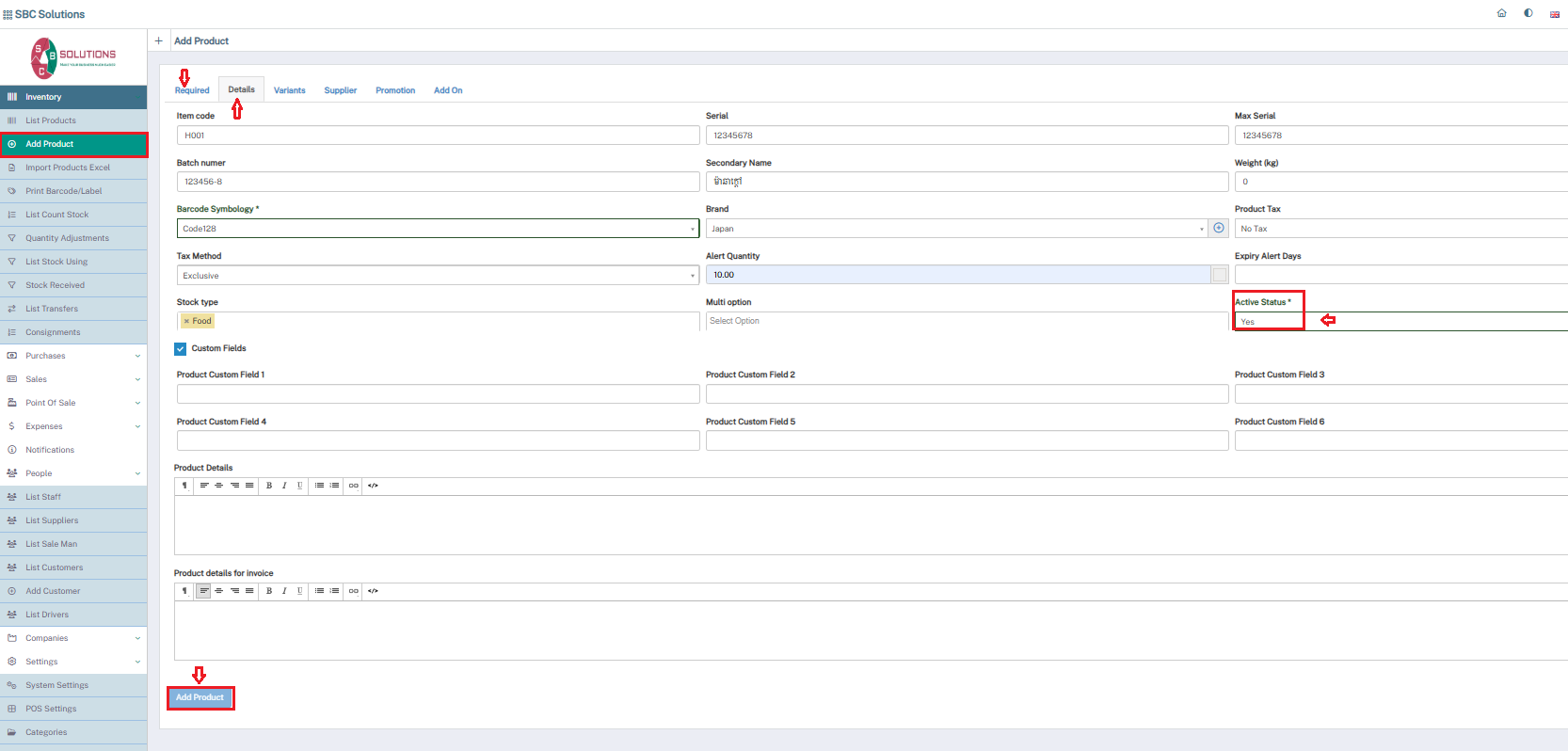
ជំហានទី១: តម្រូវអោយលោកអ្នកចូលទៅកាន់ ផលិតផល ឬភាសាអង់គ្លេសថា Inventory
-
ជំហានទី២: រួចលោកអ្នកចូលទៅកាន់ បង្កើតផលិតផលថ្មី ឬភាសាអង់គ្លេសថា Add Product
-
ជំហានទី៣: លោកអ្នកតម្រូវបន្តការចុចទៅកាន់ការ ចាំបាច់ ឬភាសាអង់គ្លេស Requierd រួចបំពេញព័ត៌មាននៅខាង Product Type * លោកអ្នកតម្រូវអោយបំពេញព័ត៌មានចាំបាច់មួយចំនួនដូចជា៖
- ជ្រើសរើសប្រភេទផលិតផល : ជាកន្លែងជ្រើសរើសប្រភេទផលិតផលរបស់អ្នកទៅតាមមុខងាររបស់វា
- ឈ្មោះមុខងារជាភាសាខ្មែរឬអង់គ្លេស : ជាកន្លែងដាក់ឈ្មោះរបស់មុខងារជាភាសាខ្មែរឬអង់គ្លេស
- ឯកតា * : ជាកន្លែងជ្រើសរើសខ្នាតរបស់ផលិតផល
- ដាក់តម្លៃលក់ចេញ : ជាកន្លែងដាក់លក់ចេញនៃផលិតផល
- ដាក់បាកូដ : ជាកន្លែងដាក់បាកូដនៃផលិតផល
- ប្រភេទក្រុម * : ជាកន្លែងជ្រើសរើសប្រភេទក្រុមនៃផលិតផល
- ដាក់បាកូដ : ជាកន្លែងដាក់បាកូដនៃផលិតផល
- ថ្លៃដើម *($) : ជាកន្លែងដាក់ថ្លៃដើមនៃផលិតផល
- រូបភាពផលិតផល : ជាកន្លែងដាក់រូបភាពនៃផលិតផល / Browse ដូចរូបខាងលើ៖
រួចបន្តការចុចពាក្យ Details អ្នកនឹងអាចបន្ថែមមុខងារផលិតផលរបស់អ្នកបន្ថែមទៀត
-
-
ក្រោយការបន្ថែមព័ត៌មានផលិតបានជោគជ័យ
តោះទៅទៀត!!យើងបន្តទៅកាន់បង្កើតផលិតផលថ្មីឬភាសាអង់គ្លេសថា**Add Product(**ជាកន្លែងដែលលោកអ្នកអាចធ្វើការបញ្ចូលផលិតផល)ដែលមានប្រយោជន៌សម្រាប់ម្ចាស់អាជីវកម្មដើម្បីជៀសវាងការអត់ផលិតផលក្នុងហាងឬគ្មានផលិតសម្រាប់លក់ជូនអតិថិជន។ដើម្បីធើ្វការបន្ថែមផលិតផលទៅបានតម្រូវអោយលោកអ្នកគប្បីត្រូវបំពេញព័ត៌មានរបស់ផលិតរបស់អ្នកដូចជា
ទំហំឬពណ៌របស់ផលិតផល
Has Variant?(ផលិតផលមួយមានជម្រើសជ្រើសរើសច្រើនជម្រើសដូចជា
ទំហំ_ឬ ពណ៏_ ) ឈ្មោះផលិតផល
តម្លៃ
ម៉ាកផលិតផល
ប្រភេទផលិត មុខងារផលិតផល
បាកូដ(Barcode)
ស្គូ(sku)លេខកូដផលិតផល Show in (មានហាងអនឡាញEcommerce និងហាងលក់pos/sale)
តម្លៃប្រៀបធៀប
រូបភាពផលិតផលលម្អិត
ការពិពណ៌នាសង្ខេបជាភាសាអង់គ្លេសនិងភាសាខ្មែរ
និងពិពណ៌នាជាភាសាអង់គ្លេសនិងភាសាខ្មែរ។
- ជំហានទី1: លោកអ្នកតម្រូវចូលទៅកាន់ ផលិតផល (Product)
- ជំហានទី២: លោកអ្នកបន្តចូលទៅកាន់ការបង្តើតផលិតផលថ្មី ( Add Product )
-
ជំហានទី៣:
ជំហាននេះតម្រូវអោយលោកអ្នកបំពេញព័ត៌មានមួយចំនួនរូចហើយអំពីផលិតផលរបស់អ្នក
បន្ទាប់មកលោកអ្នកបន្តចូលទៅកាន់ Variants
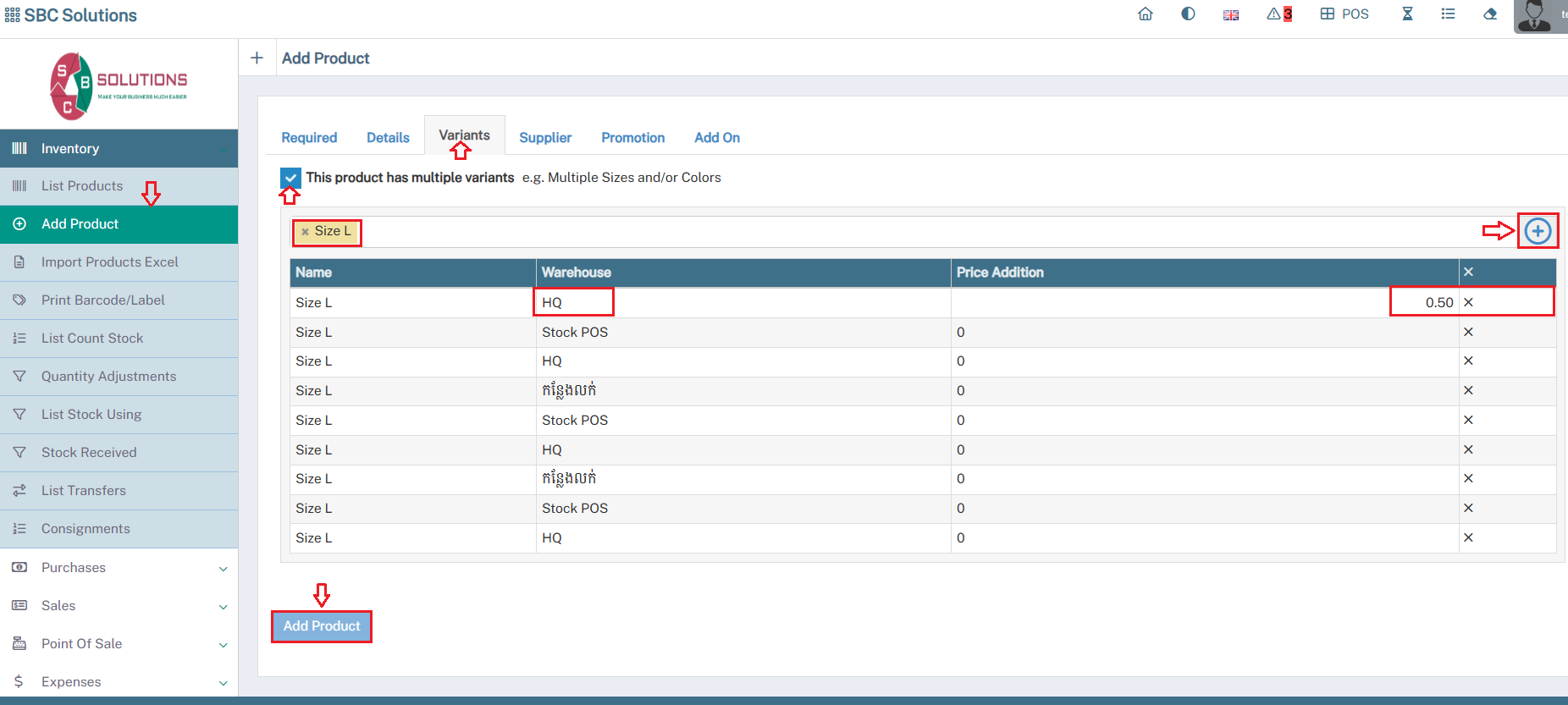
- បន្ទាប់មកចុចធីក(✅)(This product has multiple variants): ជាកន្លែងសម្រាប់ជ្រើសរើសទំហំឬពណ៌របស់ផលិតផល
- Has Variant:
💡ក្នុងករណីផលិតផលរបស់លោកអ្នកមាន Variants លោកអ្នកគ្រាន់តែជ្រើសរើស និង បំពេញព័ត៌មានមួយចំនួនដូចខាងក្រោម៖
- ចុចធីក(✅): ជាកន្លែងសម្រាប់ជ្រើសរើសទំហំឬពណ៌ផលិតផលរបស់លោកអ្នក
- ចុចសញ្ញា(+): ជាកន្លែងសម្រាប់ជ្រើសរើសឃ្លាំងនិងបន្ថែមតម្លៃផលិតផល ក្នុងការលក់ក្នុងហាង
- រួចចុច Submit: នោះការបន្ថែមមុខងារផលិតផលទទួលបានជោជ័យ
បង្ហាញនូវក្នុង: មាន ហាង(Shop Store) និង លក់(POS)
- ហាង(Shop Store): ប្រសិនបើលោកអ្នកមានបំណងដាក់បង្ហាញផលិតផលក្នុងហាងអនឡាញ លោកអ្នកអាចចុចកន្លែង Details (Active Status *)យកពាក្យ Yes ជាការស្រេច
- លក់(Pos/Sale): ប្រសិនបើលោកអ្នកមានបំណងដាក់បង្ហាញផលិតផលក្នុងហាងផ្ទាល់ អ្នកអាចចុចកន្លែង Details នឹងដូចគ្នា
- ក្នុងករណីលោកអ្នកចង់ដាក់បង្ហាញផលិតផលក្នុងហាងទាំងពីរតម្រូវអោយអ្នកជ្រើសរើសយកពាក្យ Yes ជាការស្រេច
- តម្លៃប្រៀបធៀបឬលក់ចេញទិញចូល: ជាកន្លែងកំណត់តម្លៃប្រៀបធៀប(តម្លៃខ្ពស់ជាង) ក្នុងគោលបំណងបញ្ចាក់ថាទំនិញបានបញ្ចុះតម្លៃហើយ
- ចូលទៅកាន់ Details: ជាកន្លែងសម្រាប់បន្លែមព័ត៌មានផ្សេងៗនៃផលិតផល ។
- រូបភាពផលិតផលលម្អិត: ជាកន្លែងសម្រាប់បន្លែមរូបភាពរបស់ទំនិញរបស់អ្នកអោយកាន់តែលម្អិត
- ការពិពណ៌នាសង្ខេបជាភាសាអង់គ្លេស: ជាកន្លែងសម្រាប់សរសេរព័ត៌មានជាការសង្ខេបអំពីផលិតផលរបស់លោកអ្នកជាភាសាអង់គ្លេស
- ការពិពណ៌នាសង្ខេបជាភាសាខ្មែរ: ជាកន្លែងសម្រាប់សរសេរព័ត៌មានជាការសង្ខេបអំពីផលិតផលរបស់លោកអ្នកជាភាសាខ្មែរ
- ការពិពណ៌នាជាភាសាអង់គ្លេស: ជាកន្លែងសម្រាប់សរសេរព័ត៌មានអោយកាន់តែលម្អិតអំពីផលិតផលរបស់លោកអ្នកជាភាសាអង់គ្លេស
- ការពិពណ៌នាជាភាសាខ្មែរ :ជាកន្លែងសម្រាប់សរសេរព័ត៌មានអោយកាន់តែលម្អិតអំពីផលិតផលរបស់លោកអ ្នកជាភាសាខ្មែរ
- ក្រោយពីការបំពេញព័ត៌មានអំពីផលិតផលរបស់លោកអ្នកបានសម្រេចហើយ លោកអ្នកគ្រាន់តែចុចពាក្យ បង្កើត ជាការស្រេចក្នុងការបញ្ចូលផលិតផលរបស់អ្នក
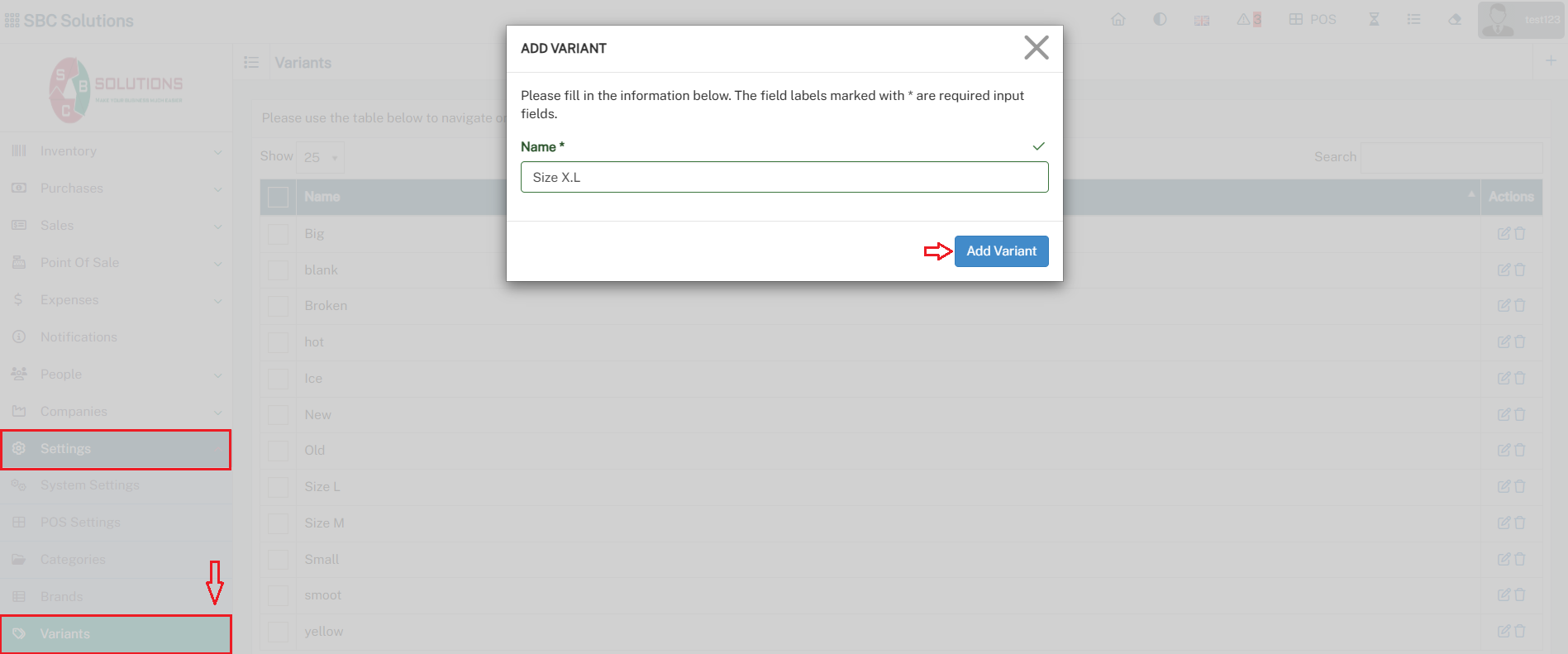
💡ក្នុងករណីផលិតផលរបស់លោកអ្នកមិនមាន Variant តម្រូវអោយអ្នកគប្បីបង្កើត Variant ជាមុនសិន៖
- ដំបូងចូលទៅ Settings => Variants: ជាកន្លែងសម្រាប់បង្កើតទំហំឬពណ៌ផលិតផលរបស់អ្នក
- ចុចសញ្ញា + ខាងស្ដាំដៃ: ជាកន្លែងបង្កើតឈ្មោះម៉ាកផលិតផលក្នុងហាង
- បន្ទាប់មកចុច Add Variant: ជាការស្រេច
បង្ហាញនូវក្នុង:ហាង(Shop Store ) និង លក់(POS)
- ក្នុងហាង(Shop Store ): ប្រសិនបើលោកអ្នកមានបំណងដាក់បង្ហាញផលិតផលក្នុងហាងអនឡាញលោកអ្នកចុចកន្លែង Details រួចចុច(Active Status * )រួចជ្រើសរើសពាក្យ Yes បាន
- លក់(POS): ប្រសិនបើលោកអ្នកមានបំណងដាក់បង្ហាញផលិតផលក្នុងហាងផ្ទាល់ អ្នកអាចចុចកន្លែង Details ដូចគ្នា
- ក្នុងករណីលោកអ្នកចង់ដាក់បង្ហាញផលិតផលក្នុងហាងទាំងពីរតម្រូវអោយអ្នកជ្រើសរើសយក Yes តែមួយគឺបានទាំំងពីរ
- តម្លៃប្រៀបធៀបឬលក់ចេញទិញចូល: ជាកន្លែងដាក់តម្លៃប្រៀបធៀប(តម្លៃខ្ពស់ជាងសម្រាប់បញ្ចាក់ថាផលិតផលបានបញ្ចុះតម្លៃហើយ)នឹងតម្លៃរបស់ទំនិញក្នុងហាង
- ចូលទៅកាន់ Details : ជាកន្លែងសម្រាប់បន្លែមព័ត៌មានផ្សេងៗនៃផលិតផល ។
- រូបភាពផលិតផលលម្អិត: ជាកន្លែងសម្រាប់បន្លែមរូបភាពរបស់ទំនិញរបស់អ្នកអោយកាន់តែលម្អិត
- ការពិពណ៌នាសង្ខេបជាភាសាអង់គ្លេស: ជាកន្លែងសម្រាប់សរសេរព័ត៌មានជាការសង្ខេបអំពីផលិតផលរបស់លោកអ្នកជាភាសាអង់គ្លេស
- ការពិពណ៌នាសង្ខេបជាភាសាខ្មែរ: ជាកន្លែងសម្រាប់សរសេរព័ត៌មាន ជាការសង្ខេបអំពីផលិតផលរបស់លោកអ្នកជាភាសាខ្មែរ
- ការពិពណ៌នាជាភាសាអង់គ្លេស: ជាកន្លែងសម្រាប់សរសេរព័ត៌មានអោយកាន់តែលម្អិតអំពីផលិតផលរបស់លោកអ្នកជាភាសាអង់គ្លេស
- ការពិពណ៌នាជាភាសាខ្មែរ :ជាកន្លែងសម្រាប់សរសេរព័ត៌មានអោយកាន់តែលម្អិតអំពីផលិតផលរបស់លោកអ្នកជាភាសាខ្មែរ
ជម្រើសរបស់ផលិតផល(Product Details):
- Item code: កន្លែងបំពេញកូដបន្ថែមផលិតផលរបស់អ្នក ឧទាហរណ៍: Item code, Serial, Secondary Name…………។ល។
- Active Status *: ជាកន្លែងសម្រាប់បង្ហាញផលិតផលក្នុងហាងរបស់អ្នក ឧទាហរណ៍:បើអ្នកជ្រើរើសយក Yes បង្ហាញផលិតផលក្នុងហាង :បើអ្នកជ្រើរើសយក No វាមិនបង្ហាញផលិតផលក្នុងហាងឬកន្លែងលក់
- Custom Fields: ជាកន្លែងសម្រាប់បន្លែមភាសាឬជម្រើសផ្សេងទៀតនៃផលិតផលរបស់លោកអ្នក
- Product Details ជាមុខងារសម្រាប់ព៑តមានផលិតផលរបស់អ្នក
- Product details for invoice ជាកន្លែងព៑តមានផលិតផលសម្រាប់វិក្ក័យប័ត្ររបស់លោកអ្នក
Variant Option:
- ចុចធីក(✅): ជាកន្លែងជ្រើសរើសទំហំឬពណ៌នៃផលិតផលរបស់អ្នក
- ឃ្លាំង(Warehouse): ជាកន្លែងដែលអ្នកត្រូវជ្រើសរើសឃ្លាំងផលិតផលមួយណាដែលចង់បន្ថែមតម្លៃ
- តម្លៃបន្ថែម(Price Addition): ជាកន្លែងសម្រាប់កំណត់តម្លៃបន្ថែមនៃប្រភេទផលិតផលរបស់លោកអ្នក
- បន្ទាប់ពីការបំពេញព័ត៌មានខាងលើរួច អ្នកធ្វើការចុចទៅកាន់ពាក្យ Submit ជាការសម្រេចក្នុងការដាក់បន្ថែមមុខងារផលិតផលចូលហាងរបស់់អ្នក
-
ការដាក់ផលិតផលចូលហាងយើងទទួលបានជោគជ័យ
ដើម្បីអោយផលិតផលរបស់យើងបន្តមានវត្តមានលក់នៅក្នុងហាងមានចំនួនថេរនិងមានចំនួនកំណត់ក្នុងការទិញចូលតម្រូវអោយអ្នកត្រូវមាន
អ្នកផ្គត់ផ្គង់ ឬភាសាអង់គ្លេសថា Supplier (ជាកន្លែងបញ្ចូល
ឈ្មោះអ្នកផ្គត់ផ្គង់និងព័ត៍មានអ្នកផ្គត់ផ្គង់)។ក្នុងការបន្ថែមអ្នកផ្គត់ផ្គង់ផលិតផល
តម្រូវអោយលោកអ្នកចុចទៅកាន់មុខងារអ្នកផ្គត់ផ្គង់(List Suppliers)និងបន្តចុចទៅកាន់ការប៊ូតុង Actions រួចពាក្យបន្ថែមអ្នកផ្គត់ផ្គង់
(Add Supplier)និងត្រូវបំពេញព័ត៌មានមួយចំនួនដូចជា:
ឈ្មោះក្រុមហ៊ុន *
ឈ្មោះរបស់អ្នកផ្គត់ផ្គង់
លេខទូរសព្ទ័ អាស័យដ្ឋាន លេខកូដ
និងបន្តចុចពាក្យ បន្ថែមអ្នកផ្គត់ផ្គង់ ជាសម្រេច
ដូចខាងក្រោយ:
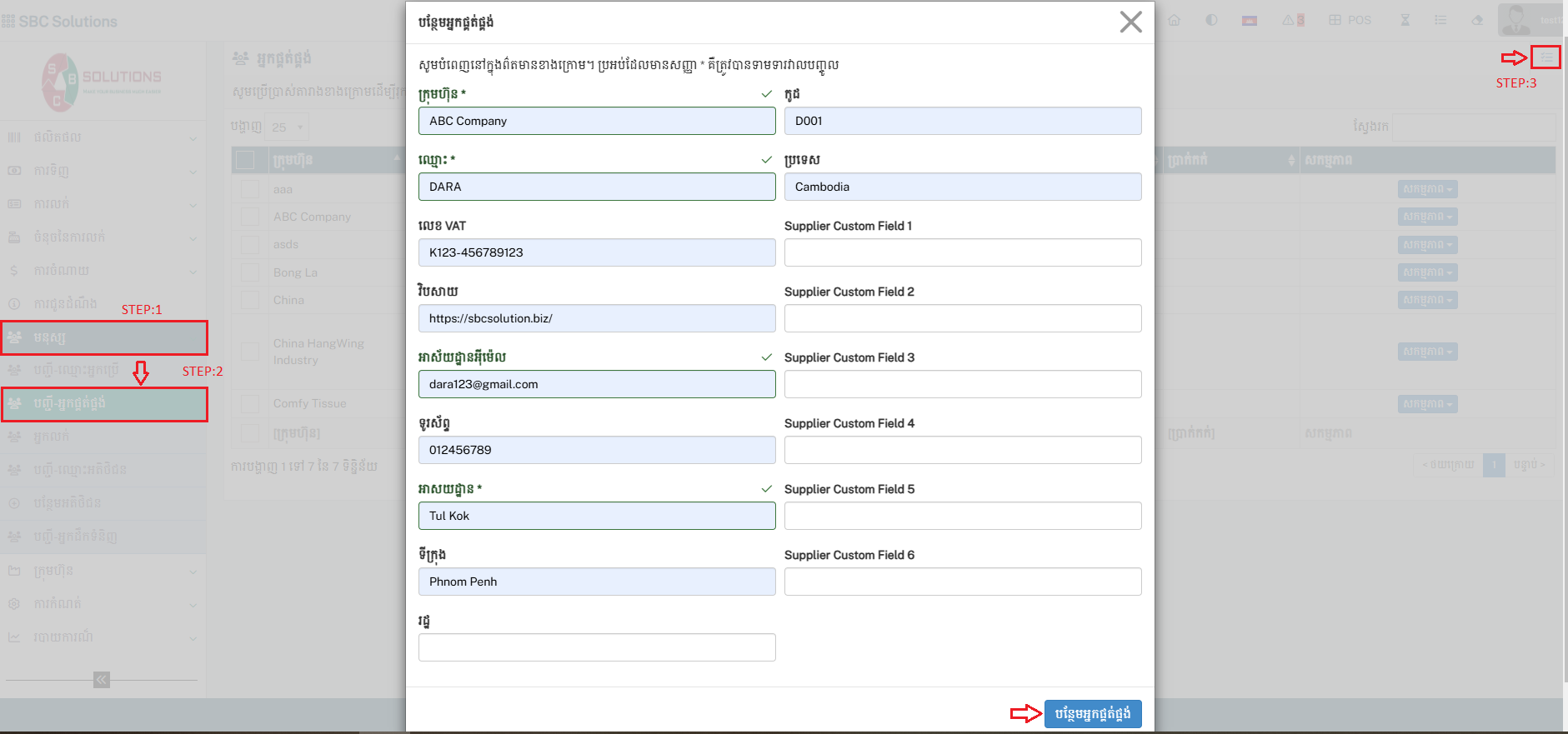
- ជំហានទី១ : លោកអ្នកត្រូវចូលទៅកាន់ បញ្ជីអ្នកផ្គត់ផ្គង់ / List Suppliers
- ជំហានទី២ : បន្ទាប់មកលោកអ្នក ចុចទៅកាន់ប៊ូតុង Actions នៅខាដស្ដាំ រួចចុចបន្ថែមអ្នកផ្គត់ផ្គង់ / Add Supplier
-
ជំហានទី៣ :
បន្ទាប់មកលោកអ្នកបំពេញព៍ត័មានមួយចំនួនដូចជា
- ឈ្មោះក្រុមហ៊ុន *: ជាកន្លែងបំពេញឈ្មោះរបស់ក្រុមហ៊ុនផ្គត់ផ្គង់ ផលិតផលហាងរបស់បង
- ឈ្មោះអ្នកផ្គត់ផ្គង់ : ជាកន្លែងបំពេញឈ្មោះរបស់អ្នកផ្គត់ផ្គង់ ផលិតផលហាងរបស់បង
- លេខ VAT : ជាកន្លែងបំពេញបន្ថែមលេខទូរស័ព្ទអ្នកផ្គត់ផ្គង់
- វិបសាយ : ជាកន្លែងបំពេញបន្ថែមវិបសាយរបស់អ្នកផ្គត់ផ្គង់
- អាស័យដ្ឋានអ៊ីម៉េល : ជាកន្លែងបំពេញបន្ថែមអ៊ីម៉េលអ្នកផ្គត់ផ្គង់
- លេខទូរសព្ទ : ជាកន្លែងបំពេញលេខទូរស័ព្ទអ្នកផ្គត់ផ្គង់
- អាស័យដ្ឋាន : ជាកន្លែងបំពេញអាស័យដ្ឋានរបស់អ្នកផ្គត់ផ្គង់ ផលិតផលរបស់បង ដើម្បីធ្វើឱ្យវាកាន់តែច្បាស់
- ទីក្រុង : ជាកន្លែងបំពេញទីក្រុងអ្នកផ្គត់ផ្គង់របស់អ្នក
- កូដ : ជាកន្លែងបំពេញលេខកូរបស់អ្នកផ្គត់ផ្គង់ ផលិតផលរបស់បង ដើម្បីងាយស្វែងរកនិងសម្គាល់
- ការបន្ថែមអ្នកផ្គត់ផ្គង់របស់យើងទទួលបានសម្រេច តោះយើងបន្តទៅកាន់ការដាក់ទំនិញក្នុងស្តុកឬ ភាសអង់គ្លេសថា**Add Purchase /Add Stock (ជាកន្លែងសម្រាប់បញ្ជាទិញទំនិញនិងបញ្ចូលស្តុកក្នុងហាង)**ដើម្បីអោយមានទំនិញក្នុងស្តុកសម្រាប់លក់ក្នុងហាងបន្ត។
ក្នុងការបន្ថែមទំនិញក្នុងស្តុកតម្រូវអោយអ្នកចូលទៅកាន់ការការទិញ/បន្លែមស្តុក(Purchase /Add Stock) និងបន្តទៅកាន់ការបញ្ចូលស្តុក(Add Stock) រួចធ្វើការបំពេញព័ត៌មានមួយចំនួនដូចជា:
- ជំហានទី១: តម្រូវអោយលោកអ្នកធ្វើការចុចទៅកាន់ការទិញ/បន្លែមស្តុក(Purchase /Add Stock)
- ជំហានទី២: តម្រូវអោយលោកអ្នកធ្វើការចុចទៅកាន់បន្ថែមសំណើរទិញ/បន្លែមស្តុក(Add Purchase /Add Stock)
- ជំហានទី៣: លោកអ្នកបន្តចុចទៅកាន់ពាក្យ Status * (រូចជ្រើសយកពាក្យ Received)
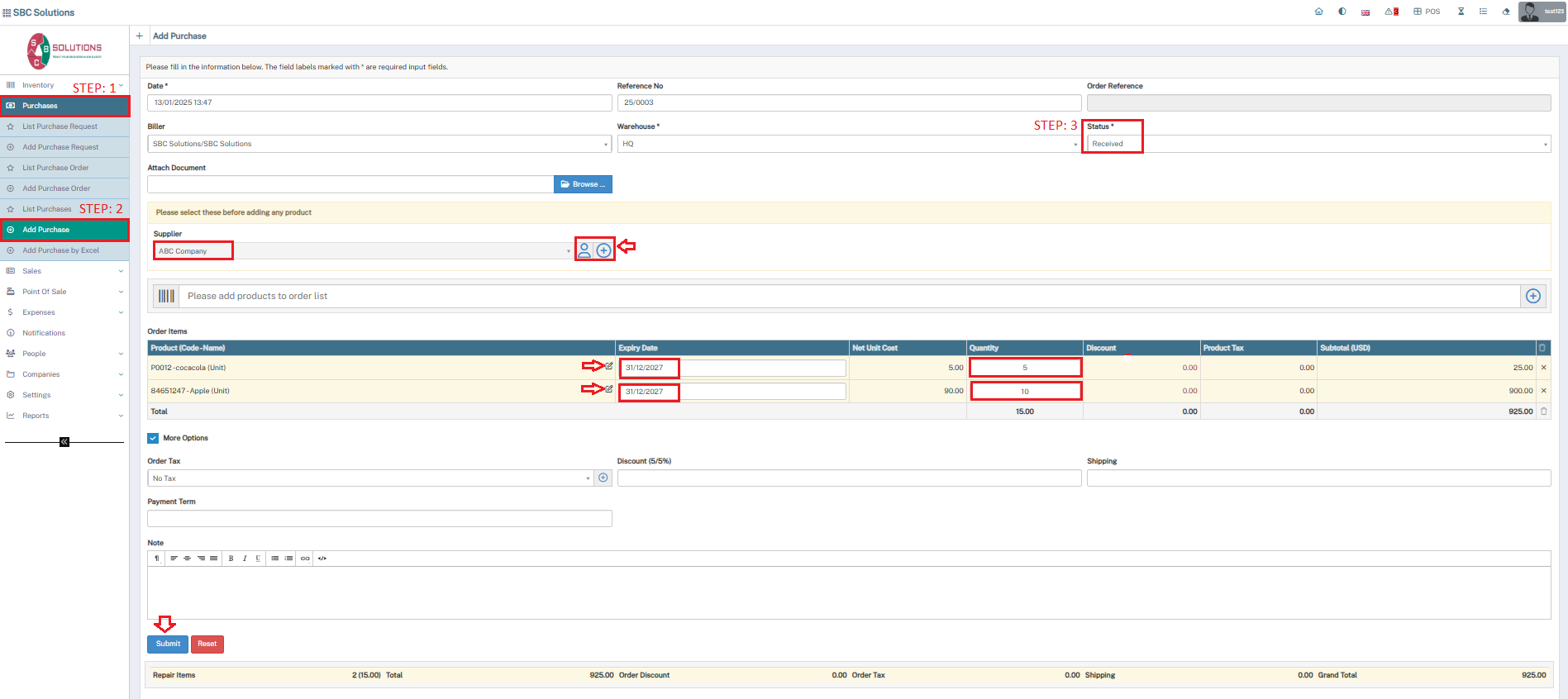
- ជំហានទី៤: តម្រូវអោយលោកអ្នកត្រូវបំពេញព័ត៌មានមួយចំនួនអំពីការបញ្ចូលទំនិញរបស់អ្នកដូចជា:
ថ្ងៃដែលនាំចូលផលិតផល (Date *): បន្ទាប់មកទៀតជ្រើសរើសសាខា(Biller) ជ្រើសរើសសាខាដែលនាំចូលផលិតផល អ្នកផ្គត់ផ្គង់ បញ្ចូលទំនិញ លក្ខខ៍ណ្ឌ *
-
កាលបរិច្ឆេទនាំចូល: តម្រូវអោយលោកអ្នកកំណត់ពីវេលាដែលបានបញ្ចូលទំនិញក្នុងស្តុករបស់អ្នក
-
Biller: តម្រូវអោយលោកអ្នកជ្រើសរើសសាខាដែលទិញទំនិញចូលស្តុក
-
ឯកសារ(Attach Document): តម្រូវអោយលោកចុច Browse ដើម្បីដាក់ឯកសារផ្សេងៗបើមាន
-
អ្នកផ្គត់ផ្គង់: តម្រូវអោយលោកអ្នកជ្រើសរើសអ្នកផ្គត់ផ្គង់ដែលបានទិញទំនិញពីគាត់មក (ករណីមិនទាន់មានអ្នកផ្គត់ផ្គង់អ្នកអាចចុចត្រង់សញ្ញា + ដើម្បីបង្កើតអ្នកផ្គត់ផ្គង់ថ្មី)
-
បញ្ចូលទំនិញ: ជាកន្លែងសម្រាប់ស្កែន (Scan) ឬវាយឈ្មោះឬកូដទំនិញរបស់អ្នកចូល
-
លក្ខខ៍ណ្ឌ *(Status *) ជាកន្លែងសម្រាប់ជ្រើសរើសទំនិញនាំចូលស្តុក(Received Or Pending) *Received:មានន័យថាទំនិញចូលស្តុក *Pending:មានន័យថាទំនិញមិនទាន់ចូលស្តុកទេ
-
ក្រោយពីបំពេញព័ត៌មានខាងលើរួច លោកអ្នកកំណត់ចំនួនទំនិញ តម្លៃ ការបញ្ចុះតម្លៃ ការដឹកជញ្ជូន ឬព័ត៌មានផ្សេងៗបន្ទាប់ចុចពាក្យ ដាក់ស្នើការនោះការបញ្ចូលស្តុកទំនិញទទួលបានជោជ័យ
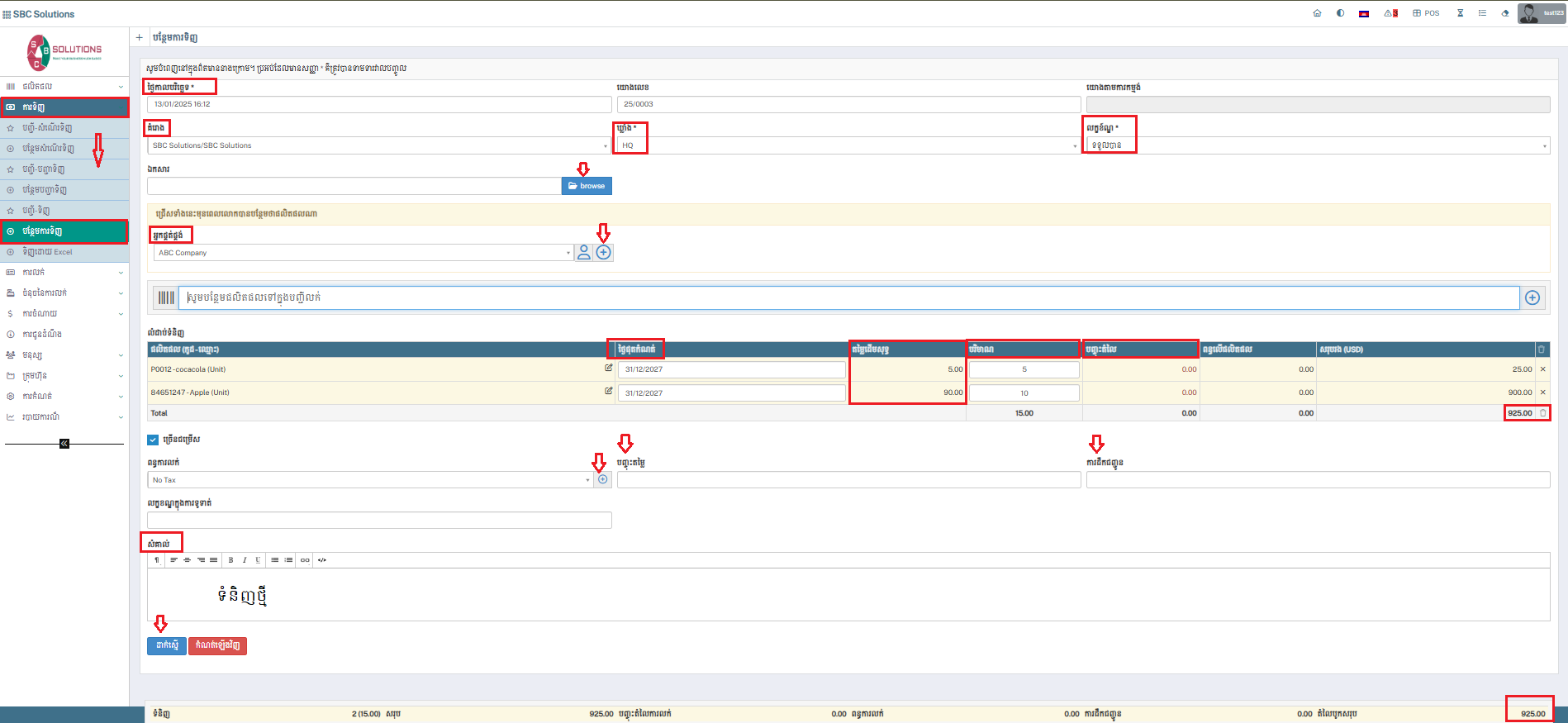
ព័ត៌មានលម្អិតអំពីផលិតផលនាំចូល**(Import Product Detail**): មាន ផលិតផល បរិមាណ តម្លៃឯកតា កាលបរិច្ឆេទផុតកំណត់ តម្លៃសរុប បន្ថែម
-
ផលិតផល: ជាផលិតផលដែលអ្នកធ្វើការបញ្ចូលក្នុងស្តុកទំនិញ
-
បរិមាណ: ជាចំនួនផលិតផលដែលអ្នកដាក់ចូលក្នុងស្តុក
-
តម្លៃឯកតា : ជាតម្លៃនាំចូលក្នុងមួយផលិតផលដែលអ្នកដាក់ចូលស្តុក
-
កាលបរិច្ឆេទផុតកំណត់: ជាការកំណត់ពេលវេលាផុតកំណត់របស់ផលិតផលដែលដាក់ក្នុងស្តុក
-
តម្លៃសរុប : ជាតម្លៃសរុបដែលបានទិញផលិតផលដាក់ក្នុងស្តុក
-
ព័ត៌មានបន្ថែមទៀត: សម្រាប់មើលព័ត៌មានផ្សេងៗរបស់ផលិតផល

- ជំហានទី ៥: ក្រោយពីការដាក់ទំនិញក្នុងស្តុកនិងបំពេញព័ត៌មានរូចរាល់ អ្នកអាចចុចទៅកាន់ពាក្យដាក់ស្នើ ដើម្បីបញ្ចប់ការបន្ថែមទំនិញក្នុងស្តុករបស់លោកអ្នកបានជោគជ័យ
-
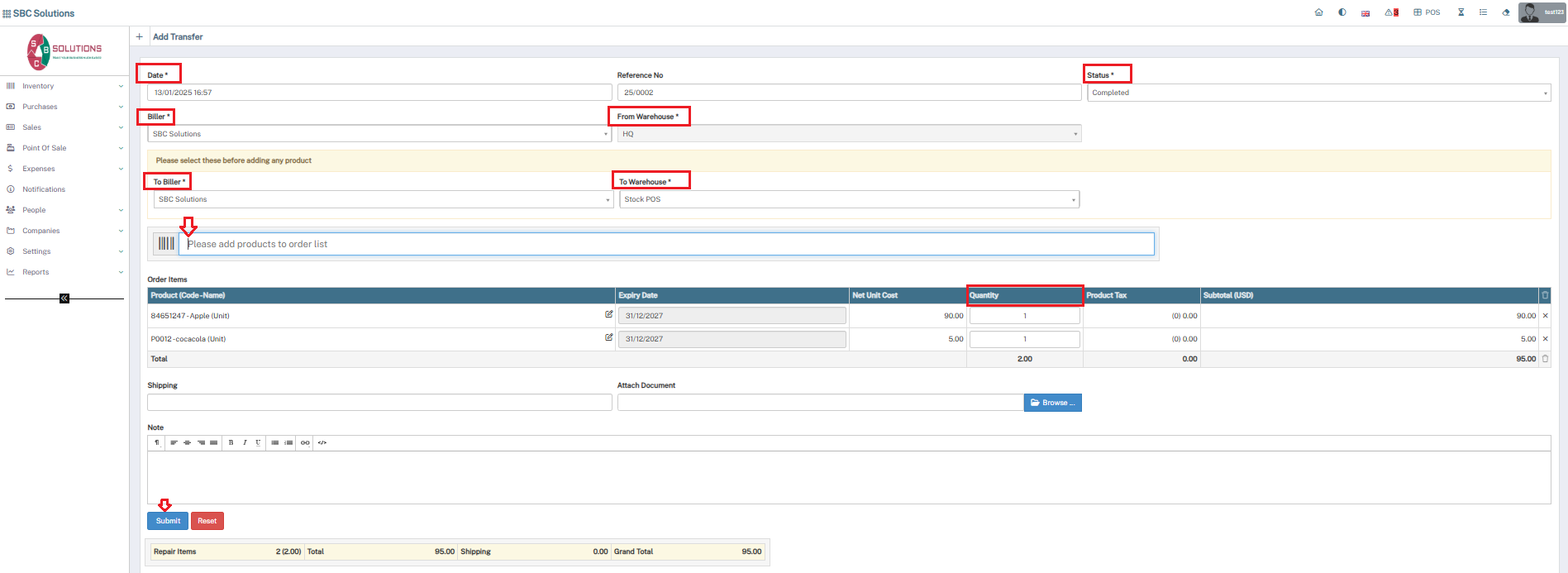
សូមអបអរសាទរអ្នកអាចបញ្ចប់ការដាក់ទំនិញក្នុងស្តុករបស់់អ្នកបានជោគជ័យ តោះបន្តទៅជំហានចុងក្រោយគឺចូលកាន់ផ្ទេរស្តុកឬភាសាអង់គ្លេសថាTransfer Stock(ជាកន្លែងសម្រាប់ផ្ទេរស្តុកផលិតផលមួយទៅផលិតផលមួយទៀត)។ក្នុងការបង្កើតការផ្ទេរស្តុកទំនិញតម្រូវអោយចូលទៅកាន់ការផ្ទេរស្តុក(Transfer Stock)និងបន្តទៅកាន់ចុចទៅកាន់ការបង្កើត(Create) រួចបន្តបំពេញព័ត៌មានមួយចំនួនដូចជា:
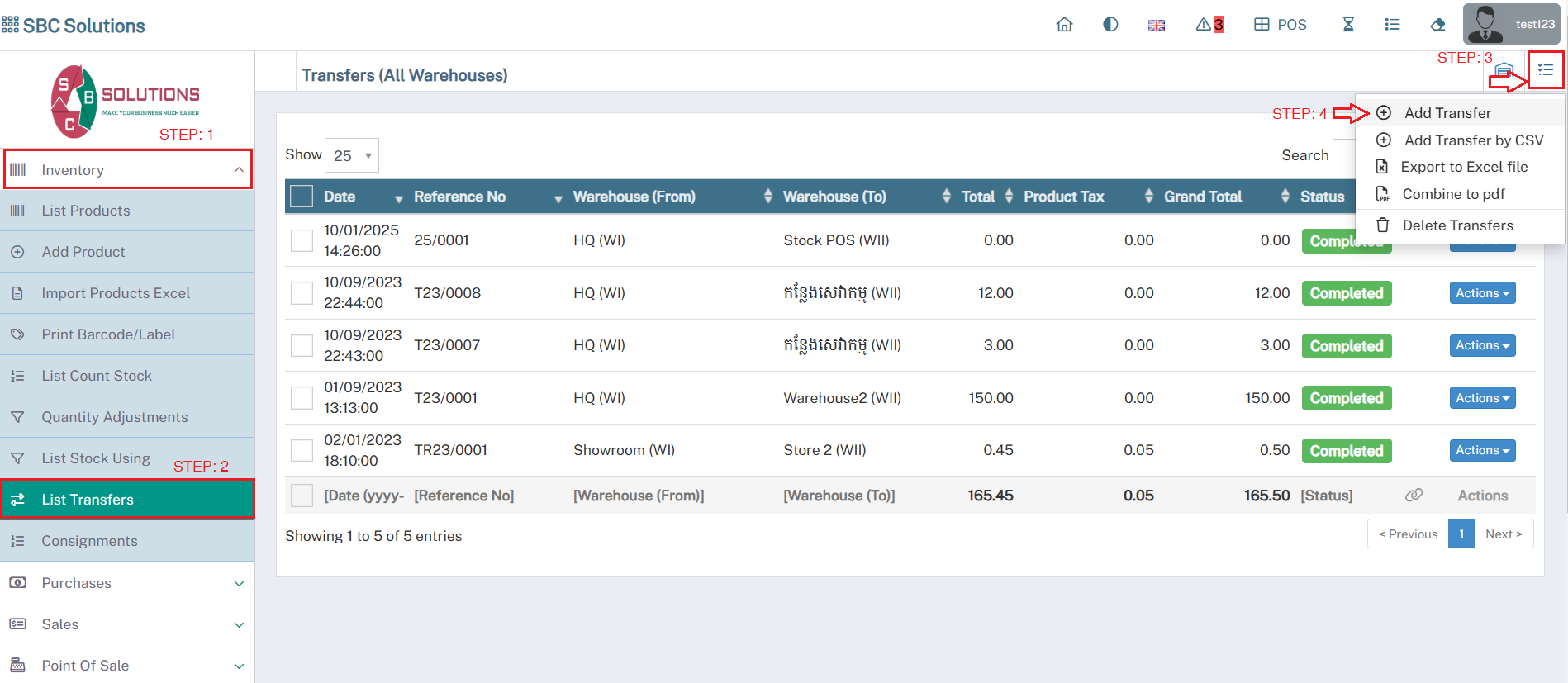
- ជំហានទី១: លោកអ្នកតម្រូវអោយចុចទៅកាន់ពាក្យ ផលិតផល (Inventory)
- ជំហានទី២: រួចលោកអ្នកចុចទៅ បញ្ជី-ផ្ទេរ (List Transfer)
- ជំហានទី៣: ចុចទៅកាន់ប៊ូតុង Actions នៅខាងស្ដាំរួចចុចយកពាក្យបន្ថែមផ្ទេរ(+)(Add Transfer)
- ជំ ហានទី៤: លោកអ្នកត្រូវបំពេញព័ត៌មានមួយចំនួន៖
-
ជំហានទី៥: នៅក្នុងជំហាននេះអ្នកត្រូវបំពេញព័ត៌មានមួយចំនួនក្នុងការបំពេញការផ្ទេរស្តុករបស់លោកអ្នកដូចជា: ថ្ងៃផ្ទេរ(Date*) ពី(Biller*)ណាទៅ (To Biller*)ណា ពីឃ្លាំង(From Warehouse*) មួយទៅឃ្លាំង(To Warehouse*)មូយ លក្ខខ៍ណ្ឌ*(Status*) ជ្រើសរើសប្រភេទផលិតផល(Product Items) ។
- ថ្ងៃផ្ទេរ(Date*): ជាកន្លែងជ្រើសរើសប្រភពដើមរបស់ផលិតផល
- សាខា(Biller*): ជាកន្លែងជ្រើសរើសទីតាំងថ្មីរបស់ផលិតផលក្នុងការផ្ទេរ
- ទៅសាខា(To Biller*): ជាកន្លែងកំណត់ចំនួនផលិតផលក្នុងការផ្ទេរ
- ឃ្លាំង(From Warehouse*): ជាកន្លែងសម្រាប់សរសេរព័ត៌មានអំពីការផ្ទេររបស់ផលិតផល
- ទៅឃ្លាំង(To Warehouse*): ជាកន្លែងសម្រាប់សរសេរព័ត៌មានអំពីការផ្ទេររបស់ផលិតផល
- លក្ខខ៍ណ្ឌ*(Status*): ជាកន្លែងសម្រាប់សរសេរព័ត៌មានអំពីការផ្ទេររបស់ផលិតផល
- ជ្រើសរើសប្រភេទផលិតផល(Product Items): ជាកន្លែងសម្រាប់សរសេរព័ត៌មានអំពីការផ្ទេររបស់ផលិតផល
- បន្ទាប់ពីការបំពេញព័ត៍មានទាំងនេះរួច លោកអ្នកធ្វើការចុចទៅកាន់ពាក្យ Submit ជាការសម្រេច