b. តោះបន្តទៅកាន់ការចាប់ផ្តើមបង្កើតអតិថិជនដំបូងរបស់អ្នក!!
វីដេអូ :
របៀបបង្កើត អតិថិជន នៅក្នុង Sbcsolution៖
តើក្នុងការចាប់ផ្តើមបង្កើតអតិថិជនដំបូងរបស់អ្នក
អ្នកគួរចាប់ផ្តើមចេញពីរបៀបណាទៅ?
-
ក្នុងការចាប់ផ្តើមបង្កើតអតិថិជនដំបូងរបស់អ្នក
តម្រូវអោយអ្នកចូលទៅកាន់ពាក្យ
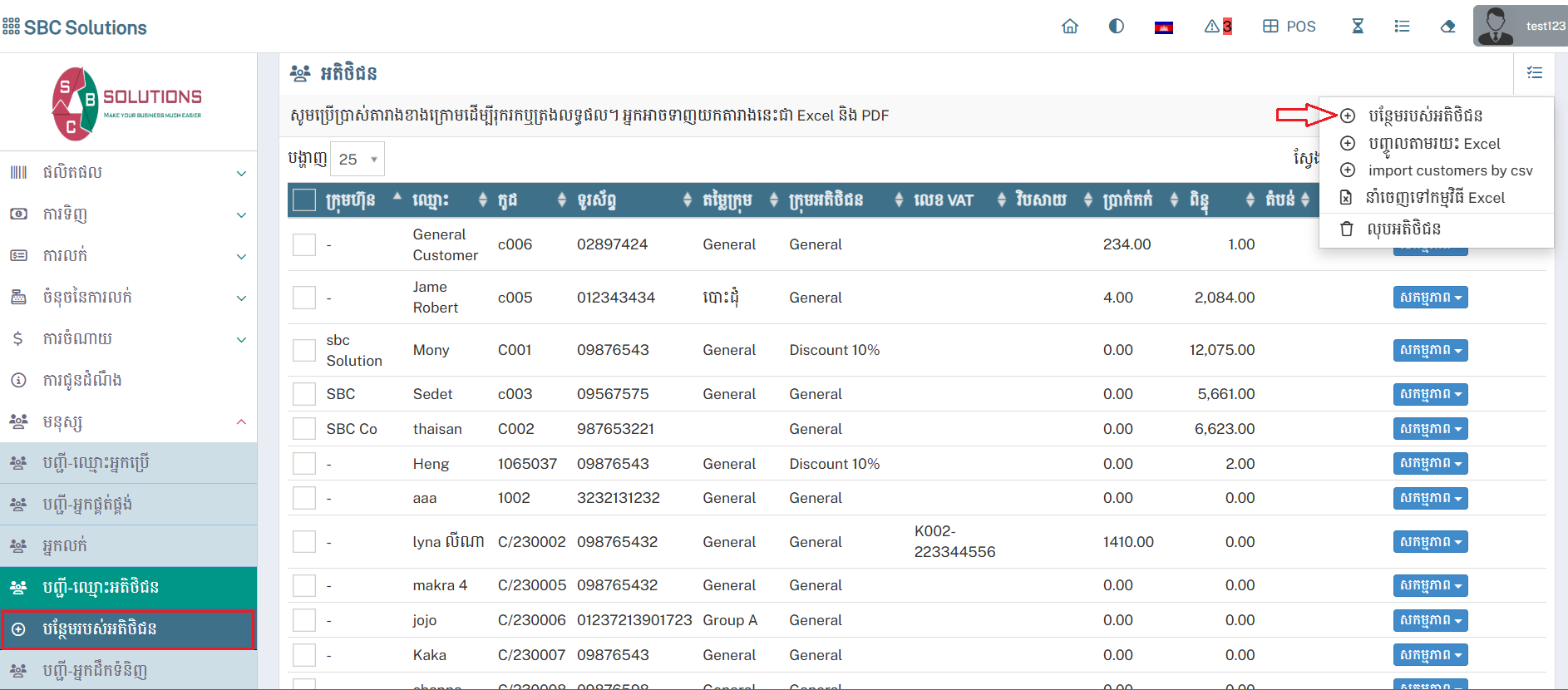
មនុស្ស (People)
ជាកន្លែងបញ្ចូលអតិថិជន
និងបន្ថែមប្រភេទអតិថិជនដើម្បីមានភាពងាយស្រួលទៅដល់ម្ចាស់អាជីវកម្មក្នុងការ SBC
BPAS អតិថិជននិងទទួលបានព័ត៌មានមួយចំនួនដូចជាការចំណាយនិងប្រភេទផលិតផលដែលអតិថិជនបានជាវ។
-
បន្ទាប់ពីនេះ
ដើម្បីជួយសម្រួលទៅដល់ការម្ចាស់អាជីវកម្មក្នុងការបែងចែកអតិថិជនអោយបានសមស្របតាមការចំណាយរបស់ពួកគេសម្រាប់ផ្តល់ជាកាដូឬការបញ្ចុះតម្លៃផ្សេងៗ
ម្ចាស់អាជីវកម្មតម្រូវអោយចូលទៅកាន់ពាក្យមនុស្ស
(List Customer)
ជាកន្លែងបង្កើតប្រភេទអតិថិជន
រួចបន្តចុចទៅកាន់ការបន្ថែមប្រភេទអតិថិជន(Add
Customer)រូចជ្រើសរើស ក្រុមអតិថិជន (Customer Group) និង
បំពេញព័ត៌មានមួយចំនួនដូចជា៖()
-
ជំហានទី១:
តម្រូវអោយលោកអ្នកចុចចូលទៅកាន់ប្រភេទ មនុស្ស ឫភាសាអង់គ្លេស (People)
-
ជំហានទី២:
លោកអ្នកបន្តទៅការចុចពាក្យបន្ថែម អតិថិជន ( Add Customer )
-
ជំហានទី៣: ក្នុងជំហាននេះ
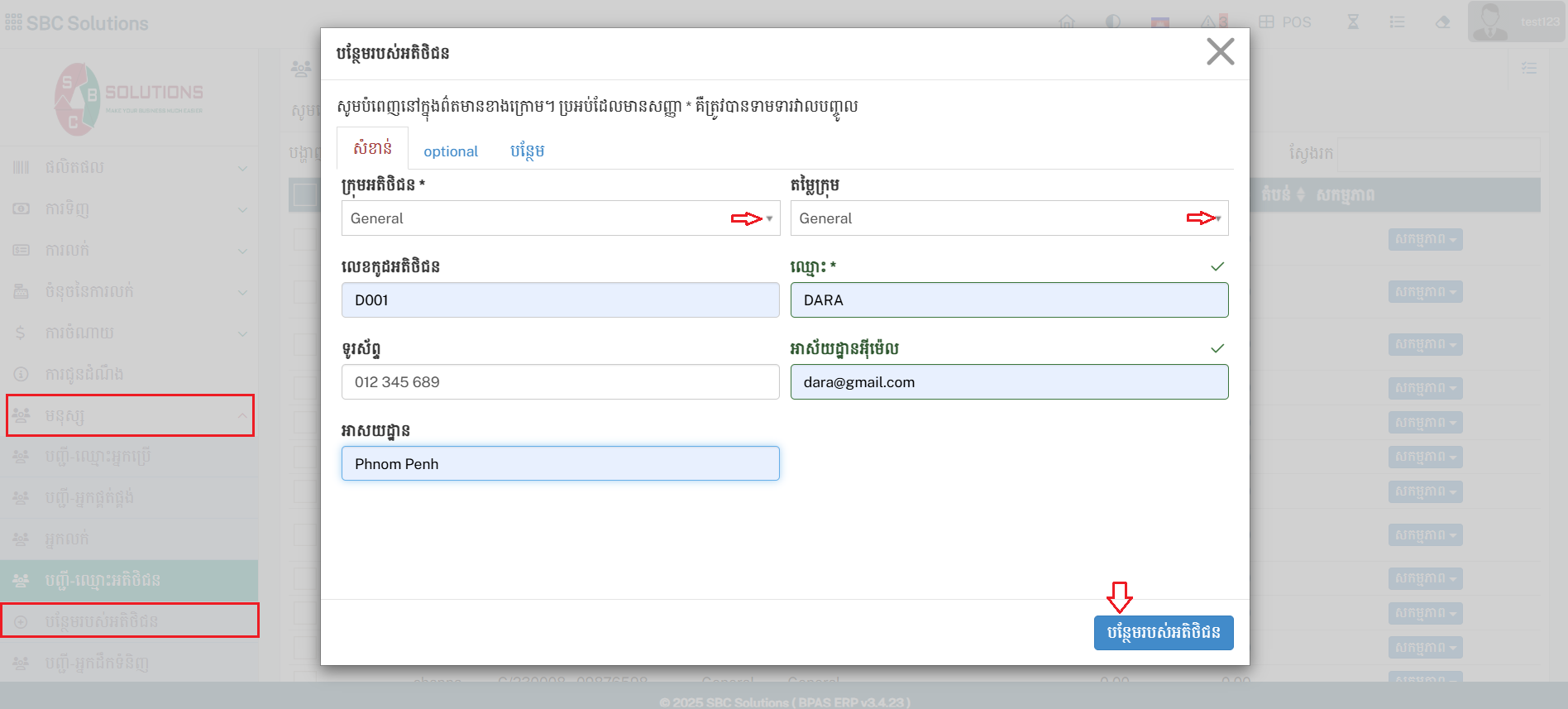
តម្រូវអោយអ្នកត្រូវបំពេញព័ត៌មានមួយចំនួនដូចជា
ជ្រើសរើស ក្រុមអតិថិជន (Customer Group) និង
បំពេញព័ត៌មានមួយចំនួនដូចជា៖ (Please fill in the information below):
-
លេខកូដអតិថិជន(Customer Code) :
ជាកន្លែងសម្រាប់ធ្វើការបំពេញលេខកូដអតិថិជនរបស់លោកអ្នក
-
ឈ្មោះ(Name *):
ជាកន្លែងសម្រាប់ធ្វើការបំពេញឈ្មោះអតិថិជនររបស់លោកអ្នក
-
ទូរស័ព្ទ(Phone) :
ជាកន្លែងសម្រាប់ធ្វើការបំពេញលេខទូរស័ព្ទអតិថិជនរបស់លោកអ្នក
-
អាសយដ្ឋាន(Address) :
ជាកន្លែងសម្រាប់ធ្វើការបំពេញអាសយដ្ឋានអតិថិជនរបស់លោកអ្នក
-
អាស័យដ្ឋានអ៊ីម៉េល(Email Address) :
ជាកន្លែងសម្រាប់ធ្វើការបំពេញអ៊ីម៉េលអតិថិជនរបស់លោកអ្នក
ជាបន្ទាប់លោកអ្នកធ្វើការចុចពាក្យ
បន្ថែមរបស់អតិថិជន
នោះការបញ្ចូលប្រភភេទអតិថិជនរបស់លោកអ្នកនឹងទទួលបានជោគជ័យ។
-
ក្រោយពីធ្វើការបង្កើតប្រភេទអតិថិជនរបស់លោកអ្នកហើយអ្នកក៏អាចបន្ថែមព័ត៌មានមួយចំនួនទៀត៖
លោកអ្នកអាចចូលបន្ត ទៅកាន់បន្ថែមអតិថិជនដដែល (Add Customer)ទៅកាន់ពាក្យ Optional
ជាកន្លែងបញ្ចូលព័ត៌មានមួយចំនួនអតិថិជន
ដើម្បីផ្តល់ភាពងាយស្រួលក្នុងការ គ្រប់
គ្រង ព័ត៌មានរបស់អតិថិជន ដូចជាការចំណាយ
ការទិញផលិតផលពីហាងនិងងាយស្រួលក្នុងការបញ្ចុះតម្លៃថែមទៀត។ក្នុងការបញ្ចូលអតិថិជនតម្រូវអោយយើងចូលទៅកាន់ទៅកាន់ពាក្យ (Optional)
រួចធ្វើការបំពេញព័ត៌មានអំពីអតិថិជនរបស់អ្នកដូចជា៖
ឈ្មោះក្រុមហ៊ុន *(Company *) លេខទូរស័ព្ទ(Contact Phone)
ប្រភព(Sources) ភេទ(Gender) ទីក្រុង(City) រក្សារចំណុចទុក *(Save point *)
តំបន់(Zone) អាយុ(Age)ឯកសារភ្ជាប់(Attachment)
-
ជំហានទី១:
លោកអ្នកតម្រូវចូលទៅកាន់មនុស្សឬភាសាអង់គ្លេសថាPeople
-
ជំហានទី២:
រួចលោកអ្នកតម្រូវចូលទៅកាន់បន្ថែមរបស់អតិថិជនឬភាសាអង់គ្លេសថាAdd Customer
-
ជំហានទី៣:
បន្ទាប់ពីនេះលោកអ្នកបន្តចុចទៅកាន់Optional(ដើម្បីបំពេញបន្ថែមពីខាងលើ)
-
ជំហានទី៤: ក្នុងជំហាននេះតម្រូវឱ្យអ្នកត្រូវបំពេញព័ត៌មានមួយចំនួនដូចជា៖
-
ឈ្មោះក្រុមហ៊ុន *(Company *):
ជាកន្លែងសម្រាប់បំពេញក្រុមហ៊ុនរបស់អតិថិជន
-
លេខទូរសព្ទ(Phone Number):
ជាកន្លែងសម្រាប់បំពេញលេខទូរសព្ទទំនាក់ទំនងរបស់អតិថិជន
-
ប្រភព(Sources):
ជាកន្លែងសម្រាប់ជ្រើសរើសប្រភពអតិថិជនរបស់អតិថិជន
-
ភេទ(Gender):
ជាកន្លែងសម្រាប់បំពេញភេទរបស់អតិថិជន
-
ទីក្រុង(City):
ជាកន្លែងសម្រាប់បំពេញទីក្រុងរបស់អតិថិជន
-
រក្សារចំណុចទុក *(Save point *)
ជាកន្លែងសម្រាប់សម្រាប់ជ្រើសរើសឬដាក់ពិន្ទុរបស់អតិថិជន
-
ឈ្មោះក្រុមហ៊ុនជាភាសាខ្មែរ *(Company Kh *):
ជាកន្លែងសម្រាប់បំពេញក្រុមហ៊ុនជាភាសាខ្មែររបស់អតិថិជន
-
លេខពន្ធ(VAT Number):
ជាកន្លែងសម្រាប់បំពេញលេខពន្ធក្រុមហ៊ុនរបស់អតិថិជនបើមាន
-
តំបន់(Zone):
ជាកន្លែងសម្រាប់ជ្រើសរើសតំបន់ក្រុមហ៊ុនរបស់អតិថិជនបើមាន
-
អាយុ(Age):
ជាកន្លែងសម្រាប់បំពេញអាយុរបស់អតិថិជន
-
ប្រទេស(Country):
ជាកន្លែងសម្រាប់ជ្រើសរើសប្រទេសរបស់អតិថិជន
-
កាតឥណទាន(Credit Limit):
ជាកន្លែងសម្រាប់បំពេញកាតឥណទានរបស់អតិថិជនបើមាន
-
ឯកសារភ្ជាប់(Attachment):
ជាកន្លែងសម្រាប់សម្រាប់ជ្រើសរើសឯកសារផ្សេងៗរបស់អតិថិជនបើមាន
ប្រភេទអតិថិជន(Customer Group ):
ជាកន្លែងសម្រាប់ជ្រើសរើសប្រភេទអតិថិជនរបស់យើង
-
ក្នុងករណីលោកអ្នកពុំទាន់បានបង្កើតប្រភេទអតិថិជន(Add Customer)
លោកអ្នកអាចចុចទៅកាន់សញ្ញា”+”រូចធ្វើការបំពេញព័ត៌មានដូចជា
ឈ្មោះ ការពិពណ៌នាអំពីប្រភេទអតិថិជន
បន្ទាប់ចុចទៅកាន់ពាក្យ Add Customer ជាការស្រេច
-
ប្រភេទអតិថិជន(Customer Group):
ជាកន្លែងសម្រាប់កំណត់ជ្រើសរើសប្រភេទរបស់អតិថិជនឮ
-
ឈ្មោះ (Name):
ជាកន្លែងផ្ទុកឡើងឯកសារណាមួយចំនួន
របស់អតិថិជនរបស់អ្នក
-
លេខទូរស័ព្ទ(Phone):
ជាកន្លែងសម្រាប់បំពេញលេខទូរស័ព្ទរបស់អតិថិជនរបស់លោកអ្នកដូចរូបខាងលើ៖
ក្នុងការចាប់ផ្តើមបង្កើតអតិថិជនដំបូងរបស់អ្នក តម្រូវអោយអ្នកចូលទៅកាន់ពាក្យ មនុស្ស (People) ជាកន្លែងបញ្ចូលអតិថិជន និងបន្ថែមប្រភេទអតិថិជនដើម្បីមានភាពងាយស្រួលទៅដល់ម្ចាស់អាជីវកម្មក្នុងការ SBC BPAS អតិថិជននិងទទួលបានព័ត៌មានមួយចំនួនដូចជាការចំណាយនិងប្រភេទផលិតផលដែលអតិថិជនបានជាវ។
បន្ទាប់ពីនេះ ដើម្បីជួយសម្រួលទៅដល់ការម្ចាស់អាជីវកម្មក្នុងការបែងចែកអតិថិជនអោយបានសមស្របតាមការចំណាយរបស់ពួកគេសម្រាប់ផ្តល់ជាកាដូឬការបញ្ចុះតម្លៃផ្សេងៗ ម្ចាស់អាជីវកម្មតម្រូវអោយចូលទៅកាន់ពាក្យមនុស្ស (List Customer) ជាកន្លែងបង្កើតប្រភេទអតិថិជន រួចបន្តចុចទៅកាន់ការបន្ថែមប្រភេទអតិថិជន(Add Customer)រូចជ្រើសរើស ក្រុមអតិថិជន (Customer Group) និង បំពេញព័ត៌មានមួយចំនួនដូចជា៖()
-
ជំហានទី១: តម្រូវអោយលោកអ្នកចុចចូលទៅកាន់ប្រភេទ មនុស្ស ឫភាសាអង់គ្លេស (People)
-
ជំហានទី២: លោកអ្នកបន្តទៅការចុចពាក្យបន្ថែម អតិថិជន ( Add Customer )
-
ជំហានទី៣: ក្នុងជំហាននេះ តម្រូវអោយអ្នកត្រូវបំពេញព័ត៌មានមួយចំនួនដូចជា ជ្រើសរើស ក្រុមអតិថិជន (Customer Group) និង បំពេញព័ត៌មានមួយចំនួនដូចជា៖ (Please fill in the information below):
- លេខកូដអតិថិជន(Customer Code) : ជាកន្លែងសម្រាប់ធ្វើការបំពេញលេខកូដអតិថិជនរបស់លោកអ្នក
- ឈ្មោះ(Name *): ជាកន្លែងសម្រាប់ធ្វើការបំពេញឈ្មោះអតិថិជនររបស់លោកអ្នក
- ទូរស័ព្ទ(Phone) : ជាកន្លែងសម្រាប់ធ្វើការបំពេញលេខទូរស័ព្ទអតិថិជនរបស់លោកអ្នក
- អាសយដ្ឋាន(Address) : ជាកន្លែងសម្រាប់ធ្វើការបំពេញអាសយដ្ឋានអតិថិជនរបស់លោកអ្នក
- អាស័យដ្ឋានអ៊ីម៉េល(Email Address) : ជាកន្លែងសម្រាប់ធ្វើការបំពេញអ៊ីម៉េលអតិថិជនរបស់លោកអ្នក
ជាបន្ទាប់លោកអ្នកធ្វើការចុចពាក្យ បន្ថែមរបស់អតិថិជន នោះការបញ្ចូលប្រភភេទអតិថិជនរបស់លោកអ្នកនឹងទទួលបានជោគជ័យ។
- ជំហានទី១: លោកអ្នកតម្រូវចូលទៅកាន់មនុស្សឬភាសាអង់គ្លេសថាPeople
- ជំហានទី២: រួចលោកអ្នកតម្រូវចូលទៅកាន់បន្ថែមរបស់អតិថិជនឬភាសាអង់គ្លេសថាAdd Customer
- ជំហានទី៣: បន្ទាប់ពីនេះលោកអ្នកបន្តចុចទៅកាន់Optional(ដើម្បីបំពេញបន្ថែមពីខាងលើ)
-
ជំហានទី៤: ក្នុងជំហាននេះតម្រូវឱ្យអ្នកត្រូវបំពេញព័ត៌មានមួយចំនួនដូចជា៖
- ឈ្មោះក្រុមហ៊ុន *(Company *): ជាកន្លែងសម្រាប់បំពេញក្រុមហ៊ុនរបស់អតិថិជន
- លេខទូរសព្ទ(Phone Number): ជាកន្លែងសម្រាប់បំពេញលេខទូរសព្ទទំនាក់ទំនងរបស់អតិថិជន
- ប្រភព(Sources): ជាកន្លែងសម្រាប់ជ្រើសរើសប្រភពអតិថិជនរបស់អតិថិជន
- ភេទ(Gender): ជាកន្លែងសម្រាប់បំពេញភេទរបស់អតិថិជន
- ទីក្រុង(City): ជាកន្លែងសម្រាប់បំពេញទីក្រុងរបស់អតិថិជន
- រក្សារចំណុចទុក *(Save point *) ជាកន្លែងសម្រាប់សម្រាប់ជ្រើសរើសឬដាក់ពិន្ទុរបស់អតិថិជន
- ឈ្មោះក្រុមហ៊ុនជាភាសាខ្មែរ *(Company Kh *): ជាកន្លែងសម្រាប់បំពេញក្រុមហ៊ុនជាភាសាខ្មែររបស់អតិថិជន
- លេខពន្ធ(VAT Number): ជាកន្លែងសម្រាប់បំពេញលេខពន្ធក្រុមហ៊ុនរបស់អតិថិជនបើមាន
- តំបន់(Zone): ជាកន្លែងសម្រាប់ជ្រើសរើសតំបន់ក្រុមហ៊ុនរបស់អតិថិជនបើមាន
- អាយុ(Age): ជាកន្លែងសម្រាប់បំពេញអាយុរបស់អតិថិជន
- ប្រទេស(Country): ជាកន្លែងសម្រាប់ជ្រើសរើសប្រទេសរបស់អតិថិជន
- កាតឥណទាន(Credit Limit): ជាកន្លែងសម្រាប់បំពេញកាតឥណទានរបស់អតិថិជនបើមាន
- ឯកសារភ្ជាប់(Attachment): ជាកន្លែងសម្រាប់សម្រាប់ជ្រើសរើសឯកសារផ្សេងៗរបស់អតិថិជនបើមាន
ប្រភេទអតិថិជន(Customer Group ): ជាកន្លែងសម្រាប់ជ្រើសរើសប្រភេទអតិថិជនរបស់យើង
- ក្នុងករណីលោកអ្នកពុំទាន់បានបង្កើតប្រភេទអតិថិជន(Add Customer) លោកអ្នកអាចចុចទៅកាន់សញ្ញា”+”រូចធ្វើការបំពេញព័ត៌មានដូចជា ឈ្មោះ ការពិពណ៌នាអំពីប្រភេទអតិថិជន បន្ទាប់ចុចទៅកាន់ពាក្យ Add Customer ជាការស្រេច
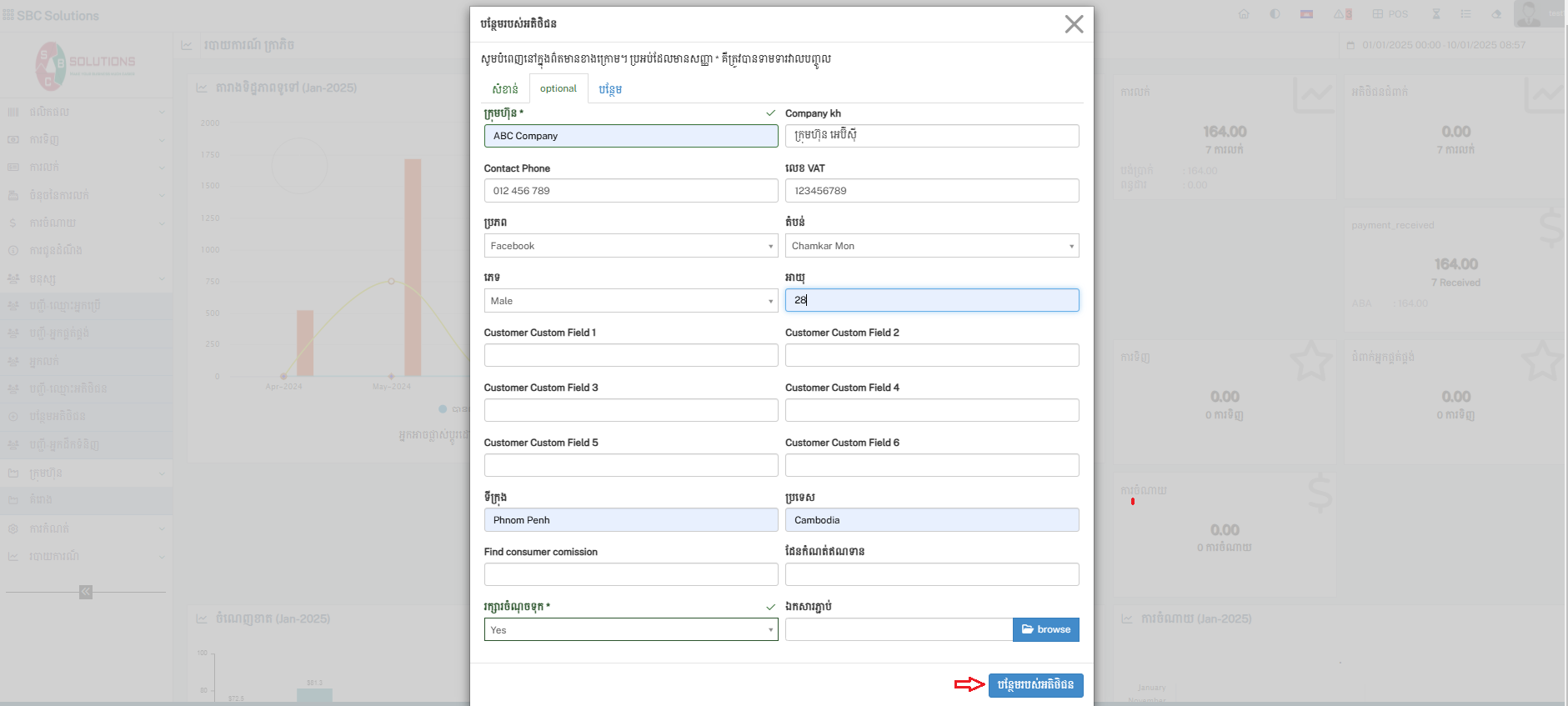
- ជាចុងក្រោយលោកអ្នកធ្វើការចុចពាក្យ Add Customer នោះការបញ្ចូលអតិថិជនរបស់លោកអ្នកនឹងទទួលបានជោគជ័យ។