c. ការចាប់ផ្តើមលក់ផលិតផលដំបូងក្នុងហាងរបស់អ្នក
វីដេអូ :
របៀប លក់ផលិតផលតាមហាង នៅក្នុង System
វីដេអូ :
របៀបបង្កើត ការបញ្ជាទិញតាមអនឡាញនៅក្នុង System
តើការលក់ផលិតផលដំបូងរបស់អ្នកដំណើរការយ៉ាងដូចម្តេច?
-
ក្នុងការលក់ផលិតផលដំបូងរបស់អ្នក
តម្រូវអោយអ្នកចូលទៅកាន់ការលក់ឬភាសាអង់គ្លេសហៅថា
Sales (ដែលជាកន្លែងសម្រាប់លក់)
រួចបន្តទៅចុចទៅកាន់ការបញ្ជី-លក់ផលិតផលឬភាសាអង់គ្លេសថា
List Sales (
ជាទីកន្លែងផ្ទុកព័ត៌មានរបស់ផលិតផលដែលត្រូវលក់
បស់អ្នកពីប្រព័ន្ធSystemបស់អ្នក
ចំពោះការលក់ដែលពុំទាន់បានធ្វើការបង់ប្រាក់នៅឡើយនោះទេ
ព័ត៌មាននេះនឹងបង្ហាញនៅក្នុង
កន្លែងកំពុងរង់ចាំឬភាសាអង់គ្លេសថាPending)
ដើម្បីផ្តល់ភាពងាយស្រួលក្នុងការផ្តល់ជាដំណឹងសម្រាប់ម្ចាស់អាជីវកម្មនៅពេលមានអតិថិជនទិញទំនិញក្នុងប្រព័ន្ធSystem។
មុខងារនៃប្រវត្តិនៃការលក់ផលិតផល(Sales
History)មានដូចជា ការលក់សរុប ប្រាក់ចំណូលសរុប
ការទូទាត់ជាមុនសរុប ការទូទាត់ដែលមិនបានបង់សរុប
កំពុងរង់ចាំ ទាំងអស់ បានទទួលយកការបញ្ជាលក់ ដឹកជញ្ជូន
ការបញ្ជាលក់ត្រូវបានបដិសេធ បានបញ្ចប់៖
-
ការបញ្ជាលក់សរុប(Total Sales):
ជាកន្លែងដែលបង្ហាញពីចំនួនអតិថិជនបានទិញទំនិញក្នុងប្រព័ន្ធSystem
-
ប្រាក់ចំណូលសរុប(Total Income):
ជាកន្លែងដែលបានបង្ហាញពីចំនួនទឹកប្រាក់សរុបបន្ទាប់ពីអតិថិជនទទួលបានទំនិញ
-
ការទូទាត់ជាមុនសរុប(Total
Prepayment):
ជាកន្លែងដែលបានបង្ហាញពីចំនួនទឹកប្រាក់សរុបដែលអតិថិជនពុំទាន់ទទួលបានទំនិញ
-
ការទូទាត់ដែលមិនបានបង់សរុប(Pandding
Payment):
ជាកន្លែងដែលបានបង្ហាញពីចំនួនទឹកប្រាក់ដែលពុំទាន់បានទូទាត់ពីអតិថិជន
-
ទាំងអស់(All):
ជាកន្លែងសម្រាប់បង្ហាញរាល់ការបញ្ជាលក់ទាំងអស់ពីអតិថិជន
រួមទាំងទំនិញដែលមិនទាន់បានទទួល
ទំនិញបានទទួលរួច ទំនិញដែលត្រូវបានបរិសេធ
រួមទាំងទំនិញដែលកំពុងធ្វើដឹកជញ្ចូន
នឹងទំនិញដែលបានទៅដល់ទីតាំង
-
កំពុងរង់ចាំ(Pending):
ជាកន្លែងដែលផ្ទុកទិន្នន័យនៃការបញ្ជាទិញរបស់អតិថិជន
រួមនឹងការបញ្ជាទិញដែលម្ចាស់អាជីវកម្មពុំទាន់ធ្វើការទទួល
-
បានទទួលយកការបញ្ជាលក់(Sales
Completed):
ជាកន្លែងដែលបង្ហាញពីទំនិញដែលម្ចាស់អាជីវកម្មបានទទួលការបញ្ជាទិញពីអតិថិជន
-
ដឹកជញ្ជូន(To delivery) :
ជាកន្លែងដែលបង្ហាញអំពីទំនិញដែលកំពុងធ្វើការដឹកជញ្ចូនទៅកាន់អតិថិជន
-
ការបញ្ជាទិញត្រូវបានបដិសេធ(
Returned):
ជាកន្លែងដែលបង្ហាញពីទំនិញដែលទទួលបានការបដិសេធពីម្ចាស់ហាង
-
បានបញ្ចប់(Completed):
ជាកន្លែងដែលបង្ហាញពីទំនិញដែលអតិថិជនទទួលបាននិងធ្វើការបង់ប្រាក់រួចរាល់
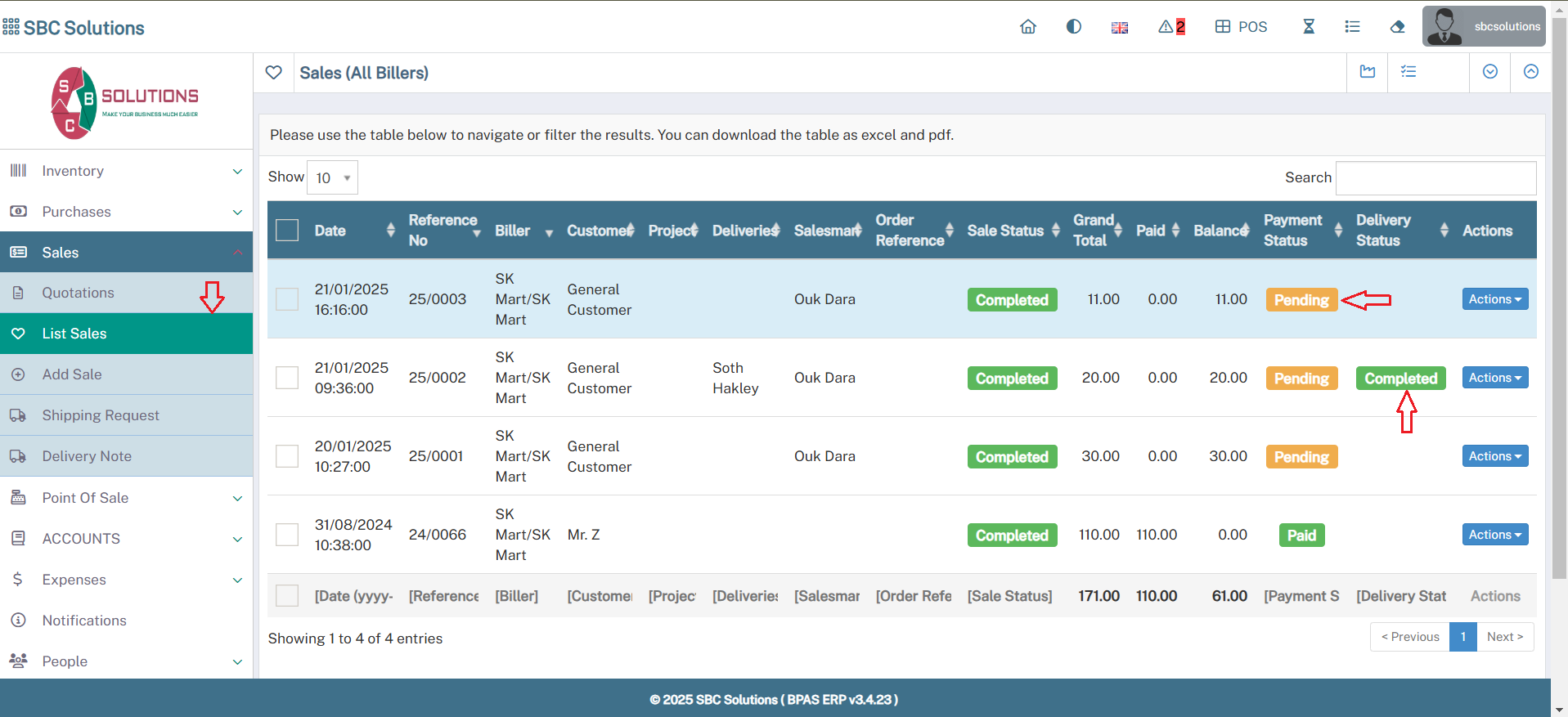
ក្នុងដំណើរការលក់ផលិតផលតាមរយៈប្រព័ន្ធSystem(Sales)
តម្រូវអោយលោកអ្នកត្រូវចាប់ផ្តើមទៅតាមជំហានដូចខាងក្រោម៖
-
ជំហានទី១:
តម្រូវអោយអ្នកចុចទៅកាន់ការលក់ ផលិតផល(
Sales)
-
ជំហានទី២:
បន្ទាប់មកទៅកាន់ បន្ថែមការលក់(Add Sale)
ដើម្បីដំណើរការលក់របស់អ្នក
ជំហានទី៣:
តម្រូវអោយលោកបំពេញព័ត៌មានមួយចំនួន៖
បន្ទាប់មកការស្កែនឬវាយបញ្ចូលផលិតផលដែលអ្នកត្រូវលក់់ឳ្យអតិថិជន
-
លម្អិត(Detail):
ជាមុខងារសម្រាប់បន្តទៅកាន់ការមើលព័ត៍មានលម្អិតនៃការបញ្ជាទិញរបស់អតិថិជន
-
ទទួលយកការបញ្ជាទិញ(Completed
):
ជាមុខងារក្នុងការទទួលយកការបញ្ជាទិញពីអតិថិជនរបស់លោកអ្នក
-
បដិសេធការបញ្ចាទិញ(Returned):
ជាមុខងារក្នុងការបដិសេធរាល់ការបញ្ជាទិញពីអតិថិជន
-
កែសម្រួលការបញ្ជាទិញ :
ជាមុខងារសម្រាប់កែសម្រួលដូចជា
ការទូទាន់ប្រាប់ បង់ប្រាក់ហើយឬនៅ ។
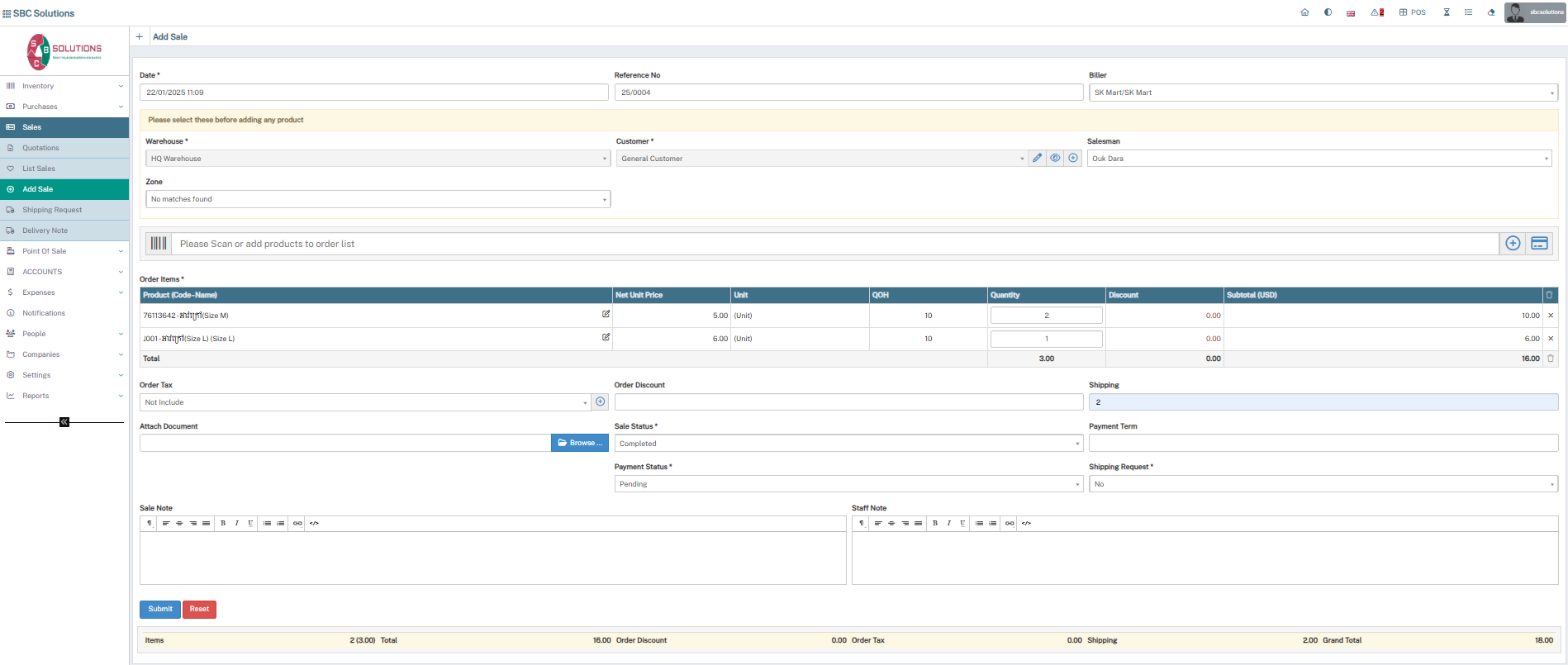
ជំហានទី4:
បន្ទាប់ពីទទួលយកការបញ្ជាទិញហើយ
លោកអ្នកបន្តចុចចូលទៅកាន់ពាក្យបានទទួលយកការបញ្ជាទិញពីអតិថិជន(Submit)
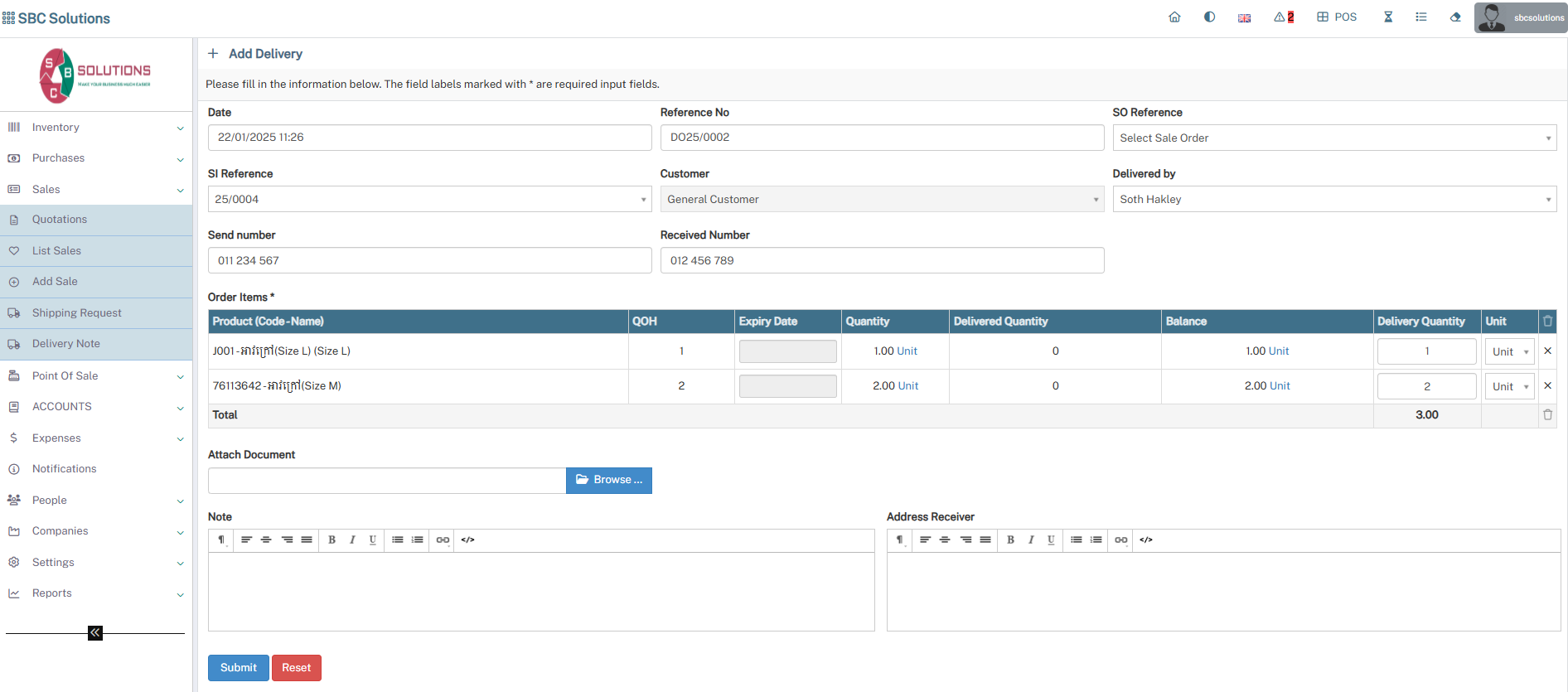
រួចធ្វើការចុចសញ្ញាចុះក្រោមនិងបន្តចុចទៅកាន់ពាក្យ Delivery Note
លោកអ្នកនឹងអាចផ្តល់ព័ត៌មានអំពីទំនិញរបស់អ្នកដែលមានមុខងារដូចជា៖
ការដឹកជញ្ជូន:
ជាមុខងារដែលផ្តល់ព័ត៌មានអំពីទំនិញរបស់អតិថិជន
ដែលកំពុងធ្វើការដឹកជញ្ចូនជូន
-
ក្នុងករណីទំនិញកំពុងដឹកជញ្ចូន
តម្រូវអោយអ្នកចូលទៅកាន់ពាក្យដឹកជញ្ចូន
( Delivery Note)
ហើយបន្តចុចសញ្ញា(+)ធ្វើការបំពេញព័ត៌មានរបស់អ្នកដឹក រួចចុចដាក់ស្នើរជាការស្រេច
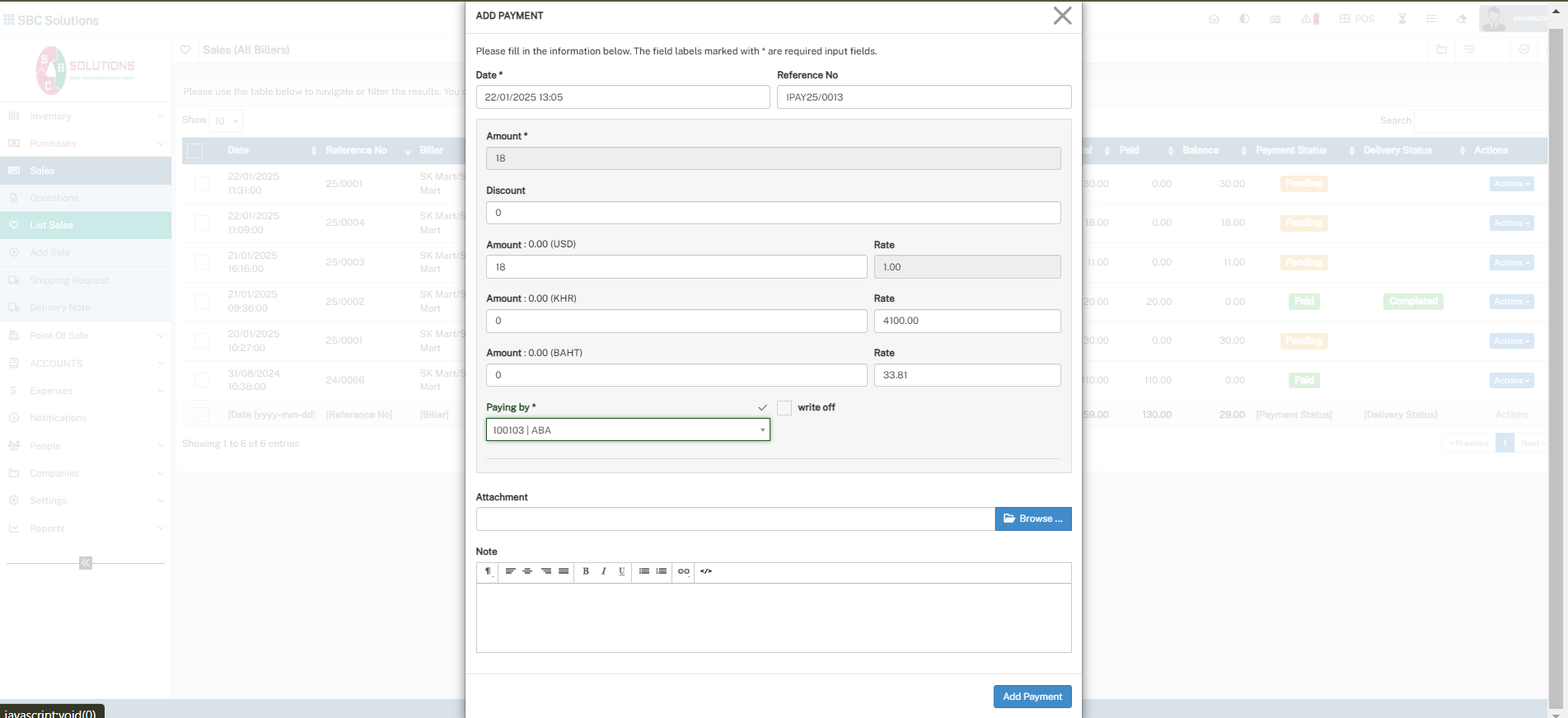
ក្នុងករណីទំនិញត្រូវបានអតិថិជនទទួលនិងធ្វើការបង់លុយរួចរាល់
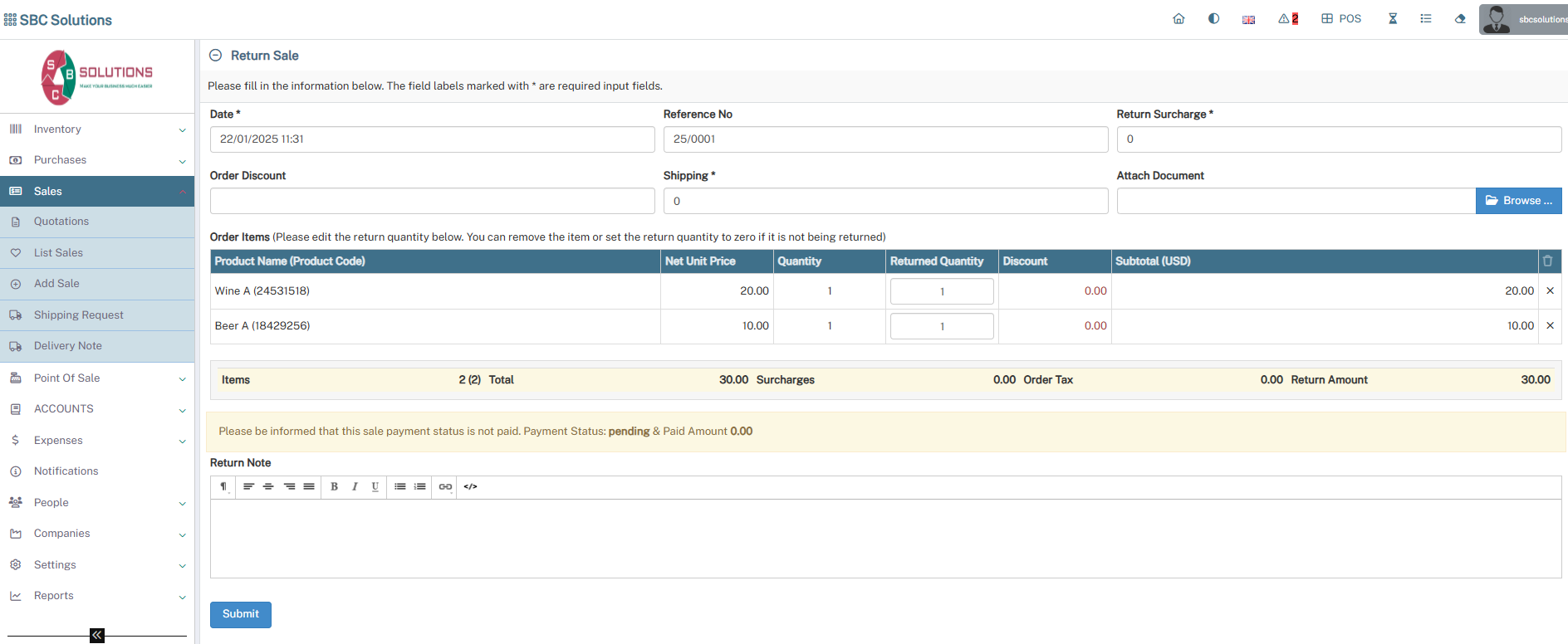
ការបញ្ជាទិញត្រូវបានបដិសេធ :
ជាមុខងារក្នុង ការ
បដិសេធទិញទំនិញរបស់អតិថិជន
-
បានបញ្ចប់:
ជាមុខងារដែលផ្តល់ព័ត៌មានអំពីទំនិញដែលអតិថិជនទទួលបានដល់ដៃនិងធ្វើការបង់ប្រាក់រួច
-
ជំហានទី៥:
ក្រោយលោកអ្នកបានបញ្ចប់ការបញ្ជាទិញទំនិញរបស់អតិថិជន
លោកអ្នកនឹងទទួលបានប្រាក់ចំណូលក្នុងហាង
ដូច្នេះការលក់ទំនិញក្នុងហាងរបស់លោកអ្នកនឹងទទួលបានជោគជ័យ!!
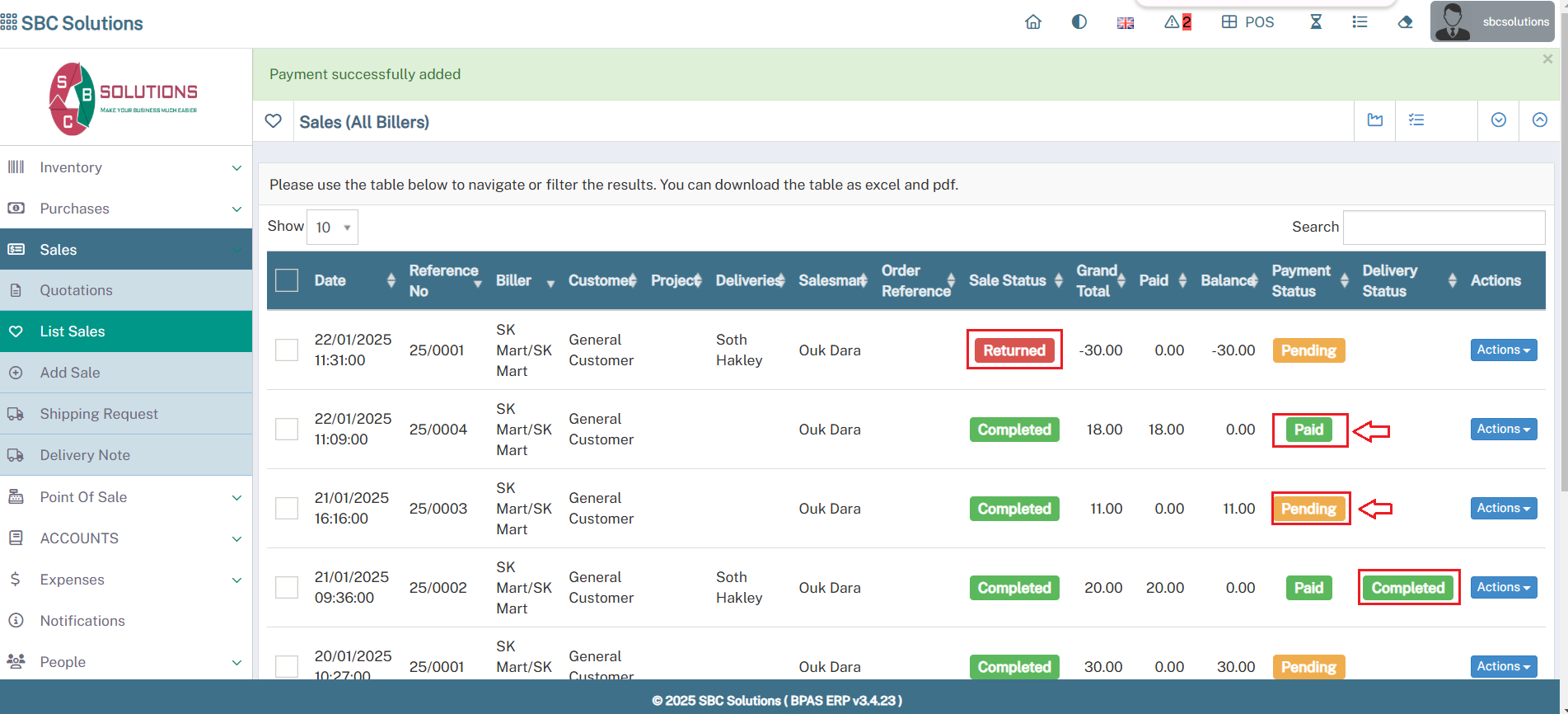
របៀបរបៀបបង្កើត ការបញ្ជាទិញតាមអនឡាញ នៅក្នុង System
តម្រូវអោយលោកអ្នកត្រូវចាប់ផ្តើមទៅតាមជំហានដូចខាងក្រោម៖
-
ជំហានទី១:
តម្រូវអោយអ្នកចុចទៅកាន់បញ្ជីលក់ ផលិតផល(
List Sale Order)
-
ជំហានទី២:
បន្ទាប់មកទៅកាន់ប៊ូតុង Actions រួចចុចបន្ថែមបញ្ជាលក់(Add Sale Order)
ដើម្បីដំណើរការបញ្ជាលក់ដោយមានការកម្មង់ពីភ្ញៀវ
ជំហានទី៣:
តម្រូវអោយលោកបំពេញព័ត៌មានមួយចំនួន៖
បន្ទាប់មកការស្កែនឬវាយបញ្ចូលផលិតផលដែលអ្នកត្រូវលក់់ឳ្យអតិថិជន
-
ថ្ងៃកាលបរិច្ឆេទ *(Date*):
ជាកន្លែងសម្រាប់បំពេញ្ងៃកាលបរិច្ឆេទនៃការបញ្ជាទិញរបស់អតិថិជន
-
ឃ្លាំង *(Warehouse
):
ជាកន្លែងជ្រើសរើសឃ្លាំងរបស់លោកអ្នក(ករីណអ្នកមានឃ្លាំងច្រើន)
-
អតិថិជន*(Customer*):
ជាកន្លែងជ្រើសរើសអតិថិជនរបស់អ្នក
-
អ្នកលក់(Salesman):
ជាកន្លែងសម្រាប់ជ្រើសរើសអ្នកលក់
ថាផលិតផលនឹងនរណាអ្នកលក់
-
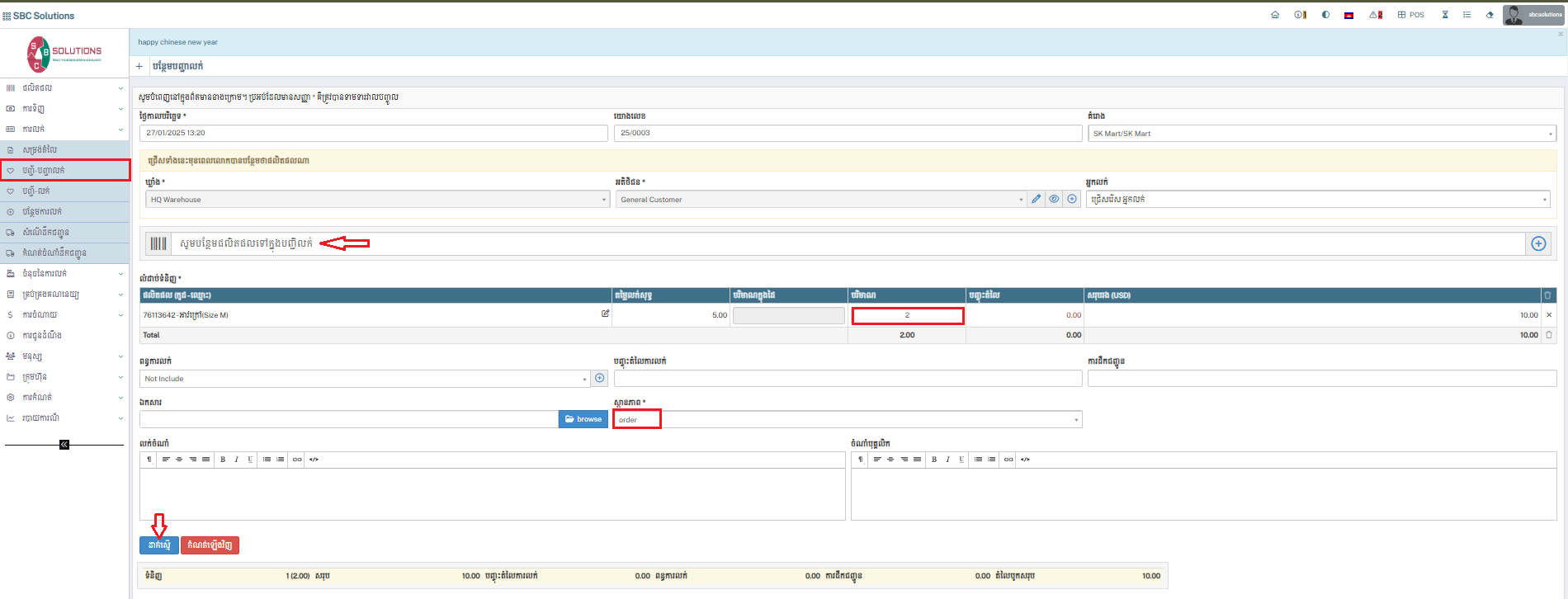
បញ្ជាទិញទំនិញ *(Order Items *):
ជាកន្លែងស្កែនឬវាយបញ្ចូលទំនិញដែលអតិថិជនរបស់អ្នកបានកម្មង់
រូចបំពេញចំនួនកម្មង់ ឬការបន្ថែមការគិតពន្ធ មានការបញ្ចុះតម្លៃ មានការដឺកជញ្ជូនជាដើមអ្នកអាចបន្ថែមបានរូចចុច ដាក់ស្នើ
ជាការស្រេច។
វីដេអូ :
របៀបបង្កើត ការបញ្ជាទិញតាមអនឡាញនៅក្នុង System
តើការលក់ផលិតផលដំបូងរបស់អ្នកដំណើរការយ៉ាងដូចម្តេច?
-
ក្នុងការលក់ផលិតផលដំបូងរបស់អ្នក
តម្រូវអោយអ្នកចូលទៅកាន់ការលក់ឬភាសាអង់គ្លេសហៅថា
Sales (ដែលជាកន្លែងសម្រាប់លក់)
រួចបន្តទៅចុចទៅកាន់ការបញ្ជី-លក់ផលិតផលឬភាសាអង់គ្លេសថា
List Sales (
ជាទីកន្លែងផ្ទុកព័ត៌មានរបស់ផលិតផលដែលត្រូវលក់
បស់អ្នកពីប្រព័ន្ធSystemបស់អ្នក
ចំពោះការលក់ដែលពុំទាន់បានធ្វើការបង់ប្រាក់នៅឡើយនោះទេ
ព័ត៌មាននេះនឹងបង្ហាញនៅក្នុង
កន្លែងកំពុងរង់ចាំឬភាសាអង់គ្លេសថាPending)
ដើម្បីផ្តល់ភាពងាយស្រួលក្នុងការផ្តល់ជាដំណឹងសម្រាប់ម្ចាស់អាជីវកម្មនៅពេលមានអតិថិជនទិញទំនិញក្នុងប្រព័ន្ធSystem។
មុខងារនៃប្រវត្តិនៃការលក់ផលិតផល(Sales
History)មានដូចជា ការលក់សរុប ប្រាក់ចំណូលសរុប
ការទូទាត់ជាមុនសរុប ការទូទាត់ដែលមិនបានបង់សរុប
កំពុងរង់ចាំ ទាំងអស់ បានទទួលយកការបញ្ជាលក់ ដឹកជញ្ជូន
ការបញ្ជាលក់ត្រូវបានបដិសេធ បានបញ្ចប់៖
-
ការបញ្ជាលក់សរុប(Total Sales):
ជាកន្លែងដែលបង្ហាញពីចំនួនអតិថិជនបានទិញទំនិញក្នុងប្រព័ន្ធSystem
-
ប្រាក់ចំណូលសរុប(Total Income):
ជាកន្លែងដែលបានបង្ហាញពីចំនួនទឹកប្រាក់សរុបបន្ទាប់ពីអតិថិជនទទួលបានទំនិញ
-
ការទូទាត់ជាមុនសរុប(Total
Prepayment):
ជាកន្លែងដែលបានបង្ហាញពីចំនួនទឹកប្រាក់សរុបដែលអតិថិជនពុំទាន់ទទួលបានទំនិញ
-
ការទូទាត់ដែលមិនបានបង់សរុប(Pandding
Payment):
ជាកន្លែងដែលបានបង្ហាញពីចំនួនទឹកប្រាក់ដែលពុំទាន់បានទូទាត់ពីអតិថិជន
-
ទាំងអស់(All):
ជាកន្លែងសម្រាប់បង្ហាញរាល់ការបញ្ជាលក់ទាំងអស់ពីអតិថិជន
រួមទាំងទំនិញដែលមិនទាន់បានទទួល
ទំនិញបានទទួលរួច ទំនិញដែលត្រូវបានបរិសេធ
រួមទាំងទំនិញដែលកំពុងធ្វើដឹកជញ្ចូន
នឹងទំនិញដែលបានទៅដល់ទីតាំង
-
កំពុងរង់ចាំ(Pending):
ជាកន្លែងដែលផ្ទុកទិន្នន័យនៃការបញ្ជាទិញរបស់អតិថិជន
រួមនឹងការបញ្ជាទិញដែលម្ចាស់អាជីវកម្មពុំទាន់ធ្វើការទទួល
-
បានទទួលយកការបញ្ជាលក់(Sales
Completed):
ជាកន្លែងដែលបង្ហាញពីទំនិញដែលម្ចាស់អាជីវកម្មបានទទួលការបញ្ជាទិញពីអតិថិជន
-
ដឹកជញ្ជូន(To delivery) :
ជាកន្លែងដែលបង្ហាញអំពីទំនិញដែលកំពុងធ្វើការដឹកជញ្ចូនទៅកាន់អតិថិជន
-
ការបញ្ជាទិញត្រូវបានបដិសេធ(
Returned):
ជាកន្លែងដែលបង្ហាញពីទំនិញដែលទទួលបានការបដិសេធពីម្ចាស់ហាង
-
បានបញ្ចប់(Completed):
ជាកន្លែងដែលបង្ហាញពីទំនិញដែលអតិថិជនទទួលបាននិងធ្វើការបង់ប្រាក់រួចរាល់
ក្នុងដំណើរការលក់ផលិតផលតាមរយៈប្រព័ន្ធSystem(Sales)
តម្រូវអោយលោកអ្នកត្រូវចាប់ផ្តើមទៅតាមជំហានដូចខាងក្រោម៖
-
ជំហានទី១:
តម្រូវអោយអ្នកចុចទៅកាន់ការលក់ ផលិតផល(
Sales)
-
ជំហានទី២:
បន្ទាប់មកទៅកាន់ បន្ថែមការលក់(Add Sale)
ដើម្បីដំណើរការលក់របស់អ្នក
ជំហានទី៣:
តម្រូវអោយលោកបំពេញព័ត៌មានមួយចំនួន៖
បន្ទាប់មកការស្កែនឬវាយបញ្ចូលផលិតផលដែលអ្នកត្រូវលក់់ឳ្យអតិថិជន
-
លម្អិត(Detail):
ជាមុខងារសម្រាប់បន្តទៅកាន់ការមើលព័ត៍មានលម្អិតនៃការបញ្ជាទិញរបស់អតិថិជន
-
ទទួលយកការបញ្ជាទិញ(Completed
):
ជាមុខងារក្នុងការទទួលយកការបញ្ជាទិញពីអតិថិជនរបស់លោកអ្នក
-
បដិសេធការបញ្ចាទិញ(Returned):
ជាមុខងារក្នុងការបដិសេធរាល់ការបញ្ជាទិញពីអតិថិជន
-
កែសម្រួលការបញ្ជាទិញ :
ជាមុខងារសម្រាប់កែសម្រួលដូចជា
ការទូទាន់ប្រាប់ បង់ប្រាក់ហើយឬនៅ ។
ជំហានទី4:
បន្ទាប់ពីទទួលយកការបញ្ជាទិញហើយ
លោកអ្នកបន្តចុចចូលទៅកាន់ពាក្យបានទទួលយកការបញ្ជាទិញពីអតិថិជន(Submit)
រួចធ្វើការចុចសញ្ញាចុះក្រោមនិងបន្តចុចទៅកាន់ពាក្យ Delivery Note
លោកអ្នកនឹងអាចផ្តល់ព័ត៌មានអំពីទំនិញរបស់អ្នកដែលមានមុខងារដូចជា៖
ការដឹកជញ្ជូន:
ជាមុខងារដែលផ្តល់ព័ត៌មានអំពីទំនិញរបស់អតិថិជន
ដែលកំពុងធ្វើការដឹកជញ្ចូនជូន
-
ក្នុងករណីទំនិញកំពុងដឹកជញ្ចូន
តម្រូវអោយអ្នកចូលទៅកាន់ពាក្យដឹកជញ្ចូន
( Delivery Note)
ហើយបន្តចុចសញ្ញា(+)ធ្វើការបំពេញព័ត៌មានរបស់អ្នកដឹក រួចចុចដាក់ស្នើរជាការស្រេច
ក្នុងករណីទំនិញត្រូវបានអតិថិជនទទួលនិងធ្វើការបង់លុយរួចរាល់
ការបញ្ជាទិញត្រូវបានបដិសេធ :
ជាមុខងារក្នុង ការ
បដិសេធទិញទំនិញរបស់អតិថិជន
-
បានបញ្ចប់:
ជាមុខងារដែលផ្តល់ព័ត៌មានអំពីទំនិញដែលអតិថិជនទទួលបានដល់ដៃនិងធ្វើការបង់ប្រាក់រួច
-
ជំហានទី៥:
ក្រោយលោកអ្នកបានបញ្ចប់ការបញ្ជាទិញទំនិញរបស់អតិថិជន
លោកអ្នកនឹងទទួលបានប្រាក់ចំណូលក្នុងហាង
ដូច្នេះការលក់ទំនិញក្នុងហាងរបស់លោកអ្នកនឹងទទួលបានជោគជ័យ!!
របៀបរបៀបបង្កើត ការបញ្ជាទិញតាមអនឡាញ នៅក្នុង System
តម្រូវអោយលោកអ្នកត្រូវចាប់ផ្តើមទៅតាមជំហានដូចខាងក្រោម៖
-
ជំហានទី១:
តម្រូវអោយអ្នកចុចទៅកាន់បញ្ជីលក់ ផលិតផល(
List Sale Order)
-
ជំហានទី២:
បន្ទាប់មកទៅកាន់ប៊ូតុង Actions រួចចុចបន្ថែមបញ្ជាលក់(Add Sale Order)
ដើម្បីដំណើរការបញ្ជាលក់ដោយមានការកម្មង់ពីភ្ញៀវ
ជំហានទី៣:
តម្រូវអោយលោកបំពេញព័ត៌មានមួយចំនួន៖
បន្ទាប់មកការស្កែនឬវាយបញ្ចូលផលិតផលដែលអ្នកត្រូវលក់់ឳ្យអតិថិជន
-
ថ្ងៃកាលបរិច្ឆេទ *(Date*):
ជាកន្លែងសម្រាប់បំពេញ្ងៃកាលបរិច្ឆេទនៃការបញ្ជាទិញរបស់អតិថិជន
-
ឃ្លាំង *(Warehouse
):
ជាកន្លែងជ្រើសរើសឃ្លាំងរបស់លោកអ្នក(ករីណអ្នកមានឃ្លាំងច្រើន)
-
អតិថិជន*(Customer*):
ជាកន្លែងជ្រើសរើសអតិថិជនរបស់អ្នក
-
អ្នកលក់(Salesman):
ជាកន្លែងសម្រាប់ជ្រើសរើសអ្នកលក់
ថាផលិតផលនឹងនរណាអ្នកលក់
-
បញ្ជាទិញទំនិញ *(Order Items *):
ជាកន្លែងស្កែនឬវាយបញ្ចូលទំនិញដែលអតិថិជនរបស់អ្នកបានកម្មង់
រូចបំពេញចំនួនកម្មង់ ឬការបន្ថែមការគិតពន្ធ មានការបញ្ចុះតម្លៃ មានការដឺកជញ្ជូនជាដើមអ្នកអាចបន្ថែមបានរូចចុច ដាក់ស្នើ
ជាការស្រេច។
មុខងារនៃប្រវត្តិនៃការលក់ផលិតផល(Sales History)មានដូចជា ការលក់សរុប ប្រាក់ចំណូលសរុប ការទូទាត់ជាមុនសរុប ការទូទាត់ដែលមិនបានបង់សរុប កំពុងរង់ចាំ ទាំងអស់ បានទទួលយកការបញ្ជាលក់ ដឹកជញ្ជូន ការបញ្ជាលក់ត្រូវបានបដិសេធ បានបញ្ចប់៖
-
ការបញ្ជាលក់សរុប(Total Sales): ជាកន្លែងដែលបង្ហាញពីចំនួនអតិថិជនបានទិញទំនិញក្នុងប្រព័ន្ធSystem
-
ប្រាក់ចំណូលសរុប(Total Income): ជាកន្លែងដែលបានបង្ហាញពីចំនួនទឹកប្រាក់សរុបបន្ទាប់ពីអតិថិជនទទួលបានទំនិញ
-
ការទូទាត់ជាមុនសរុប(Total Prepayment): ជាកន្លែងដែលបានបង្ហាញពីចំនួនទឹកប្រាក់សរុបដែលអតិថិជនពុំទាន់ទទួលបានទំនិញ
-
ការទូទាត់ដែលមិនបានបង់សរុប(Pandding Payment): ជាកន្លែងដែលបានបង្ហាញពីចំនួនទឹកប្រាក់ដែលពុំទាន់បានទូទាត់ពីអតិថិជន
-
ទាំងអស់(All): ជាកន្លែងសម្រាប់បង្ហាញរាល់ការបញ្ជាលក់ទាំងអស់ពីអតិថិជន រួមទាំងទំនិញដែលមិនទាន់បានទទួល ទំនិញបានទទួលរួច ទំនិញដែលត្រូវបានបរិសេធ រួមទាំងទំនិញដែលកំពុងធ្វើដឹកជញ្ចូន នឹងទំនិញដែលបានទៅដល់ទីតាំង
-
កំពុងរង់ចាំ(Pending): ជាកន្លែងដែលផ្ទុកទិន្នន័យនៃការបញ្ជាទិញរបស់អតិថិជន រួមនឹងការបញ្ជាទិញដែលម្ចាស់អាជីវកម្មពុំទាន់ធ្វើការទទួល
-
បានទទួលយកការបញ្ជាលក់(Sales Completed): ជាកន្លែងដែលបង្ហាញពីទំនិញដែលម្ចាស់អាជីវកម្មបានទទួលការបញ្ជាទិញពីអតិថិជន
-
ដឹកជញ្ជូន(To delivery) : ជាកន្លែងដែលបង្ហាញអំពីទំនិញដែលកំពុងធ្វើការដឹកជញ្ចូនទៅកាន់អតិថិជន
-
ការបញ្ជាទិញត្រូវបានបដិសេធ( Returned): ជាកន្លែងដែលបង្ហាញពីទំនិញដែលទទួលបានការបដិសេធពីម្ចាស់ហាង
-
បានបញ្ចប់(Completed): ជាកន្លែងដែលបង្ហាញពីទំនិញដែលអតិថិជនទទួលបាននិងធ្វើការបង់ប្រាក់រួចរាល់
ក្នុងដំណើរការលក់ផលិតផលតាមរយៈប្រព័ន្ធSystem(Sales) តម្រូវអោយលោកអ្នកត្រូវចាប់ផ្តើមទៅតាមជំហានដូចខាងក្រោម៖
- ជំហានទី១: តម្រូវអោយអ្នកចុចទៅកាន់ការលក់ ផលិតផល( Sales)
- ជំហានទី២: បន្ទាប់មកទៅកាន់ បន្ថែមការលក់(Add Sale) ដើម្បីដំណើរការលក់របស់អ្នក
ជំហានទី៣: តម្រូវអោយលោកបំពេញព័ត៌មានមួយចំនួន៖ បន្ទាប់មកការស្កែនឬវាយបញ្ចូលផលិតផលដែលអ្នកត្រូវលក់់ឳ្យអតិថិជន
-
លម្អិត(Detail): ជាមុខងារសម្រាប់បន្តទៅកាន់ការមើលព័ត៍មានលម្អិតនៃការបញ្ជាទិញរបស់អតិថិជន
-
ទទួលយកការបញ្ជាទិញ(Completed ): ជាមុខងារក្នុងការទទួលយកការបញ្ជាទិញពីអតិថិជនរបស់លោកអ្នក
-
បដិសេធការបញ្ចាទិញ(Returned): ជាមុខងារក្នុងការបដិសេធរាល់ការបញ្ជាទិញពីអតិថិជន
-
កែសម្រួលការបញ្ជាទិញ : ជាមុខងារសម្រាប់កែសម្រួលដូចជា ការទូទាន់ប្រាប់ បង់ប្រាក់ហើយឬនៅ ។
ជំហានទី4: បន្ទាប់ពីទទួលយកការបញ្ជាទិញហើយ លោកអ្នកបន្តចុចចូលទៅកាន់ពាក្យបានទទួលយកការបញ្ជាទិញពីអតិថិជន(Submit) រួចធ្វើការចុចសញ្ញាចុះក្រោមនិងបន្តចុចទៅកាន់ពាក្យ Delivery Note លោកអ្នកនឹងអាចផ្តល់ព័ត៌មានអំពីទំនិញរបស់អ្នកដែលមានមុខងារដូចជា៖
ការដឹកជញ្ជូន: ជាមុខងារដែលផ្តល់ព័ត៌មានអំពីទំនិញរបស់អតិថិជន ដែលកំពុងធ្វើការដឹកជញ្ចូនជូន
-
ក្នុងករណីទំនិញកំពុងដឹកជញ្ចូន តម្រូវអោយអ្នកចូលទៅកាន់ពាក្យដឹកជញ្ចូន ( Delivery Note) ហើយបន្តចុចសញ្ញា(+)ធ្វើការបំពេញព័ត៌មានរបស់អ្នកដឹក រួចចុចដាក់ស្នើរជាការស្រេច ក្នុងករណីទំនិញត្រូវបានអតិថិជនទទួលនិងធ្វើការបង់លុយរួចរាល់
ការបញ្ជាទិញត្រូវបានបដិសេធ : ជាមុខងារក្នុង ការ បដិសេធទិញទំនិញរបស់អតិថិជន
-
បានបញ្ចប់: ជាមុខងារដែលផ្តល់ព័ត៌មានអំពីទំនិញដែលអតិថិជនទទួលបានដល់ដៃនិងធ្វើការបង់ប្រាក់រួច
-
ជំហានទី៥: ក្រោយលោកអ្នកបានបញ្ចប់ការបញ្ជាទិញទំនិញរបស់អតិថិជន លោកអ្នកនឹងទទួលបានប្រាក់ចំណូលក្នុងហាង ដូច្នេះការលក់ទំនិញក្នុងហាងរបស់លោកអ្នកនឹងទទួលបានជោគជ័យ!!
របៀបរបៀបបង្កើត ការបញ្ជាទិញតាមអនឡាញ នៅក្នុង System តម្រូវអោយលោកអ្នកត្រូវចាប់ផ្តើមទៅតាមជំហានដូចខាងក្រោម៖
- ជំហានទី១: តម្រូវអោយអ្នកចុចទៅកាន់បញ្ជីលក់ ផលិតផល( List Sale Order)
- ជំហានទី២: បន្ទាប់មកទៅកាន់ប៊ូតុង Actions រួចចុចបន្ថែមបញ្ជាលក់(Add Sale Order) ដើម្បីដំណើរការបញ្ជាលក់ដោយមានការកម្មង់ពីភ្ញៀវ
ជំហានទី៣: តម្រូវអោយលោកបំពេញព័ត៌មានមួយចំនួន៖ បន្ទាប់មកការស្កែនឬវាយបញ្ចូលផលិតផលដែលអ្នកត្រូវលក់់ឳ្យអតិថិជន
-
ថ្ងៃកាលបរិច្ឆេទ *(Date*): ជាកន្លែងសម្រាប់បំពេញ្ងៃកាលបរិច្ឆេទនៃការបញ្ជាទិញរបស់អតិថិជន
-
ឃ្លាំង *(Warehouse ): ជាកន្លែងជ្រើសរើសឃ្លាំងរបស់លោកអ្នក(ករីណអ្នកមានឃ្លាំងច្រើន)
-
អតិថិជន*(Customer*): ជាកន្លែងជ្រើសរើសអតិថិជនរបស់អ្នក
-
អ្នកលក់(Salesman): ជាកន្លែងសម្រាប់ជ្រើសរើសអ្នកលក់ ថាផលិតផលនឹងនរណាអ្នកលក់
-
បញ្ជាទិញទំនិញ *(Order Items *): ជាកន្លែងស្កែនឬវាយបញ្ចូលទំនិញដែលអតិថិជនរបស់អ្នកបានកម្មង់ រូចបំពេញចំនួនកម្មង់ ឬការបន្ថែមការគិតពន្ធ មានការបញ្ចុះតម្លៃ មានការដឺកជញ្ជូនជាដើមអ្នកអាចបន្ថែមបានរូចចុច ដាក់ស្នើ ជាការស្រេច។