f .ចាប់ផ្តើមស្វែងយល់អំពីរបៀបបើក Systemដំបូងរបស់អ្នក (Open Browser)
វីដេអូ :
របៀបបង្កើត Icon Shortcut នៅក្នុង Sbcsolution៖
ការបើកកម្មវីធីដំបូងរបស់អ្នក ៖
-
ក្នុងការបើកកម្មវីធីដំបូងរបស់អ្នក
តម្រូវអោយអ្នកចូលទៅកាន់កម្មវិធីរុករកបណ្ដាញឬភាសាអង់គ្លេសថាWeb Browser(ដែលជាកម្មវីធីអនឡាញ)
បន្ទាប់ពីនេះលោកអ្នកអាចចូលទៅកាន់កម្មវិធីរុករកបណ្ដាញណាមួយ(Web
Browser)
ដើម្បីធ្វើការចូលទៅកាន់ការបើកប្រើប្រាស់ប្រព័ន្ធ(POS
System)។បន្ទាន់មកលោកអ្នកធ្វើការបំពេញឈ្មោះ និង លេខកូដសំងាត់របស់អ្នក។
-
អ្នកនឹងចូលទៅដល់ផ្ទាំងគ្រប់គ្រង
Dashboard របស់System
លោកអ្នកធ្វើការរចនាទៅតាមផ្នែកនីមួយៗដូចខាក្រោម៖
ដំបូងយើងមើល Icon មួយចំនួននៅខាងស្ដាំដូចជា៖
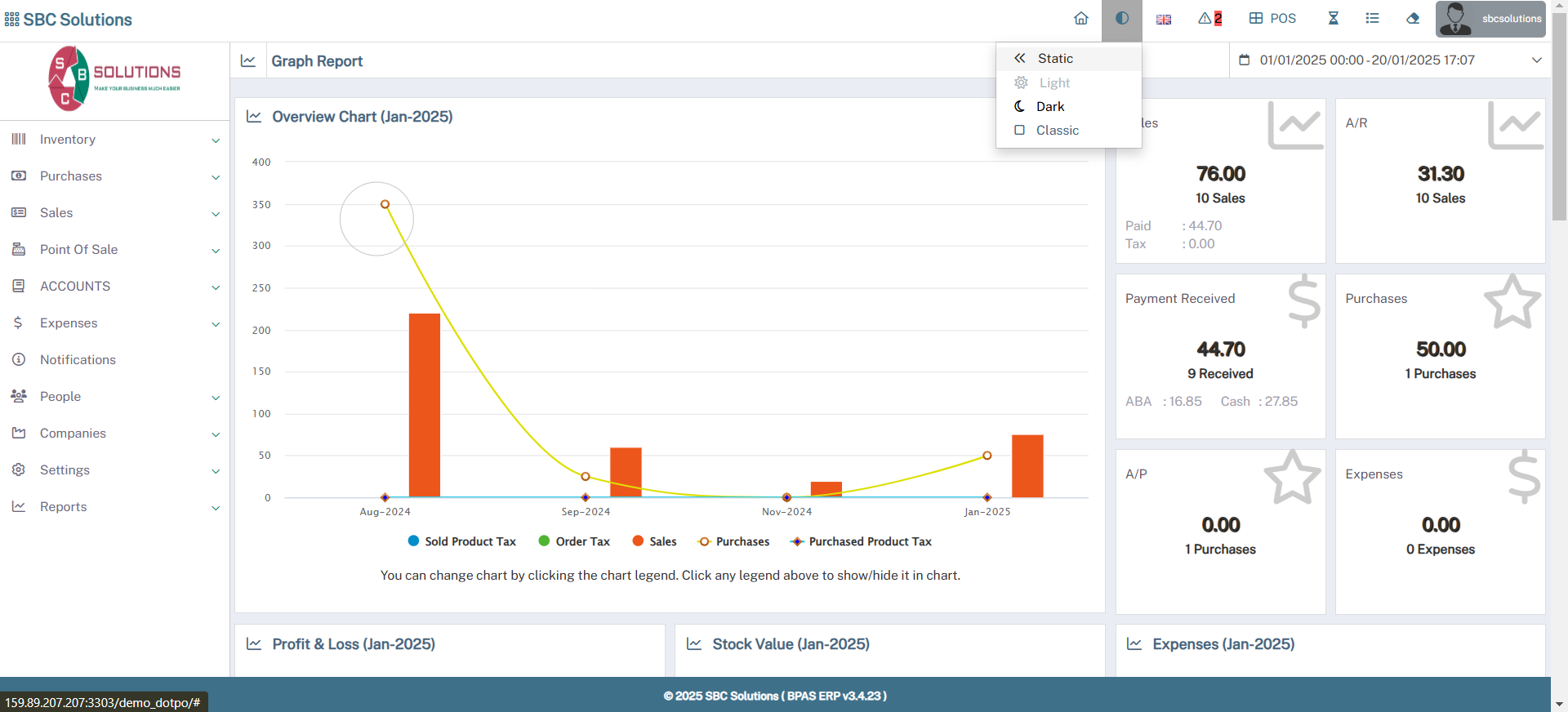
ការកំណត់ចរនាបទ (Styles)
នោះលោកអ្នកនិងឃើញការកែសម្រួល ពណ៌ជាដើម
-
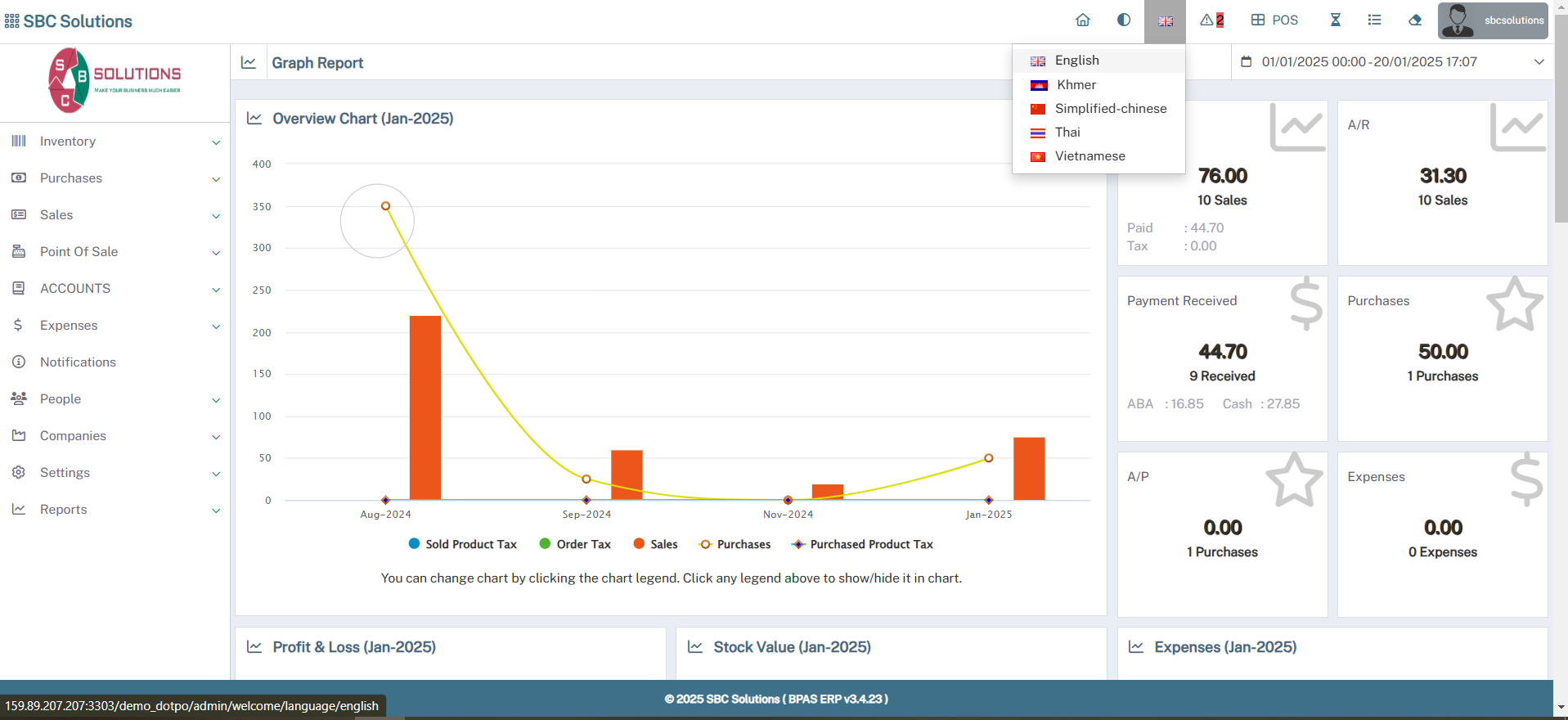
Icon ភាសាបន្ទាប់ពី Styles:
សម្រាប់ឱ្យអ្នកជ្រើសរើសភាសាតាមតម្រូវការ៖
-
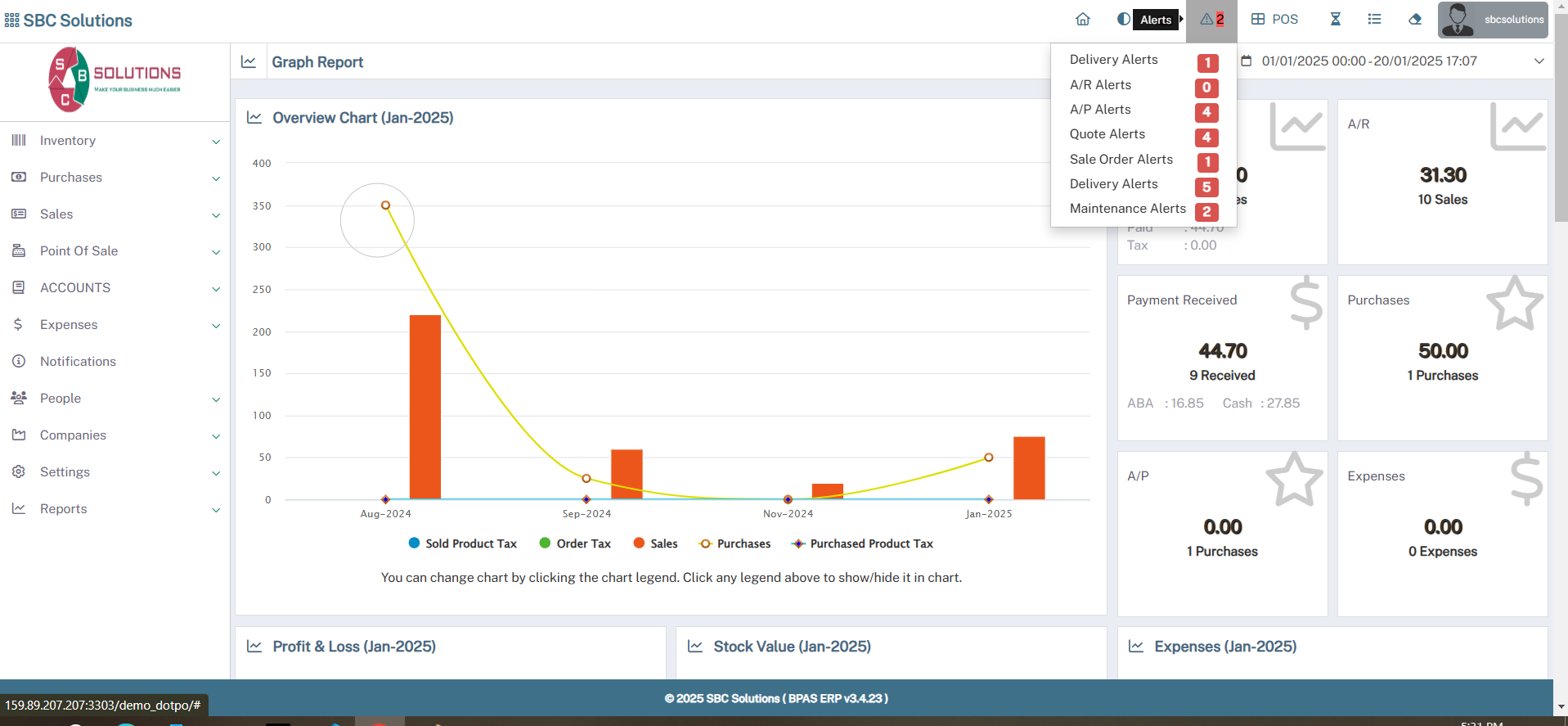
Icon ជូនដំណឺង Alerts:
សម្រាប់ឱ្យអ្នកដឺងពីព័ត៌មានផ្សេងៗនៃផលិតផល៖
-
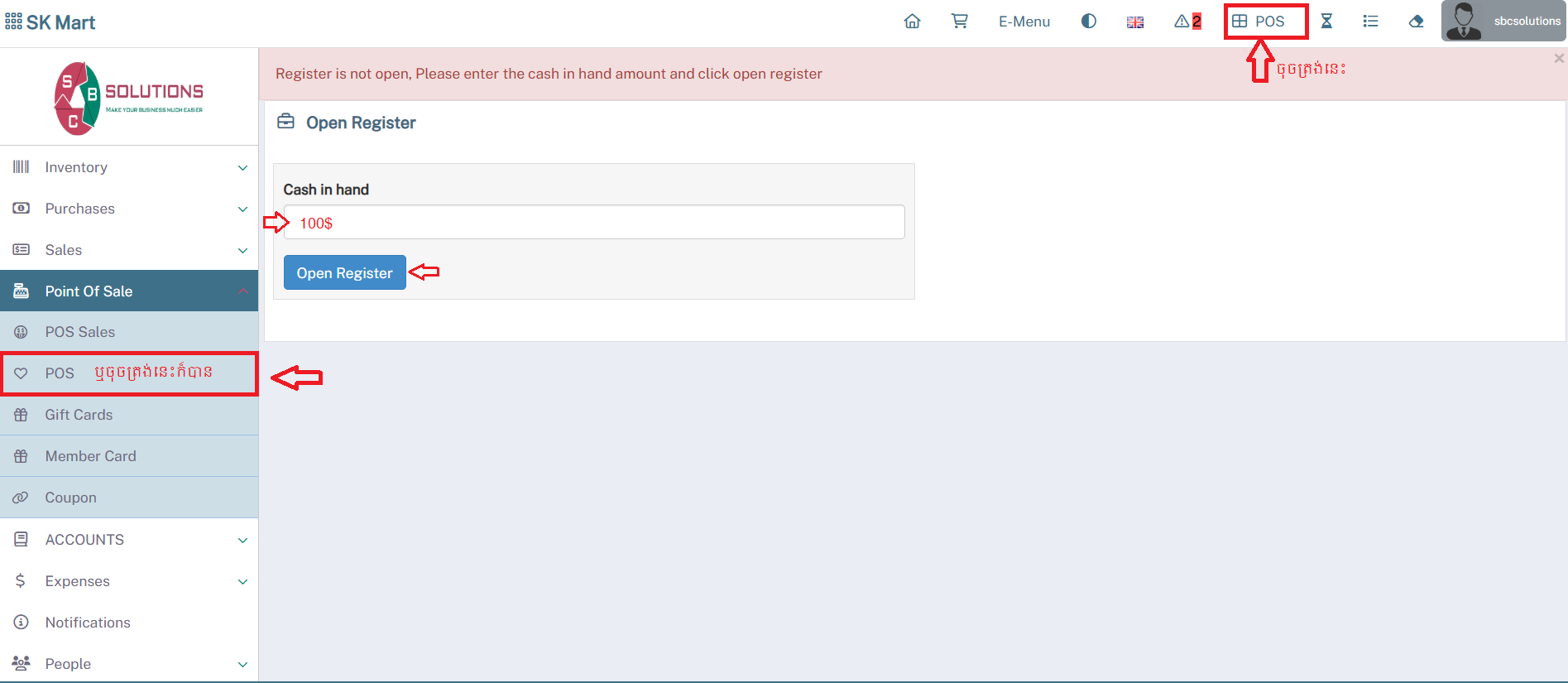
Icon ផ្ទាំងលក់ POS:
សម្រាប់ចូលទៅផ្ទាំងលក់នៃផលិតផល(ករណីនេះអ្នកត្រូវ Open-register ជាមុនសិន)៖
-
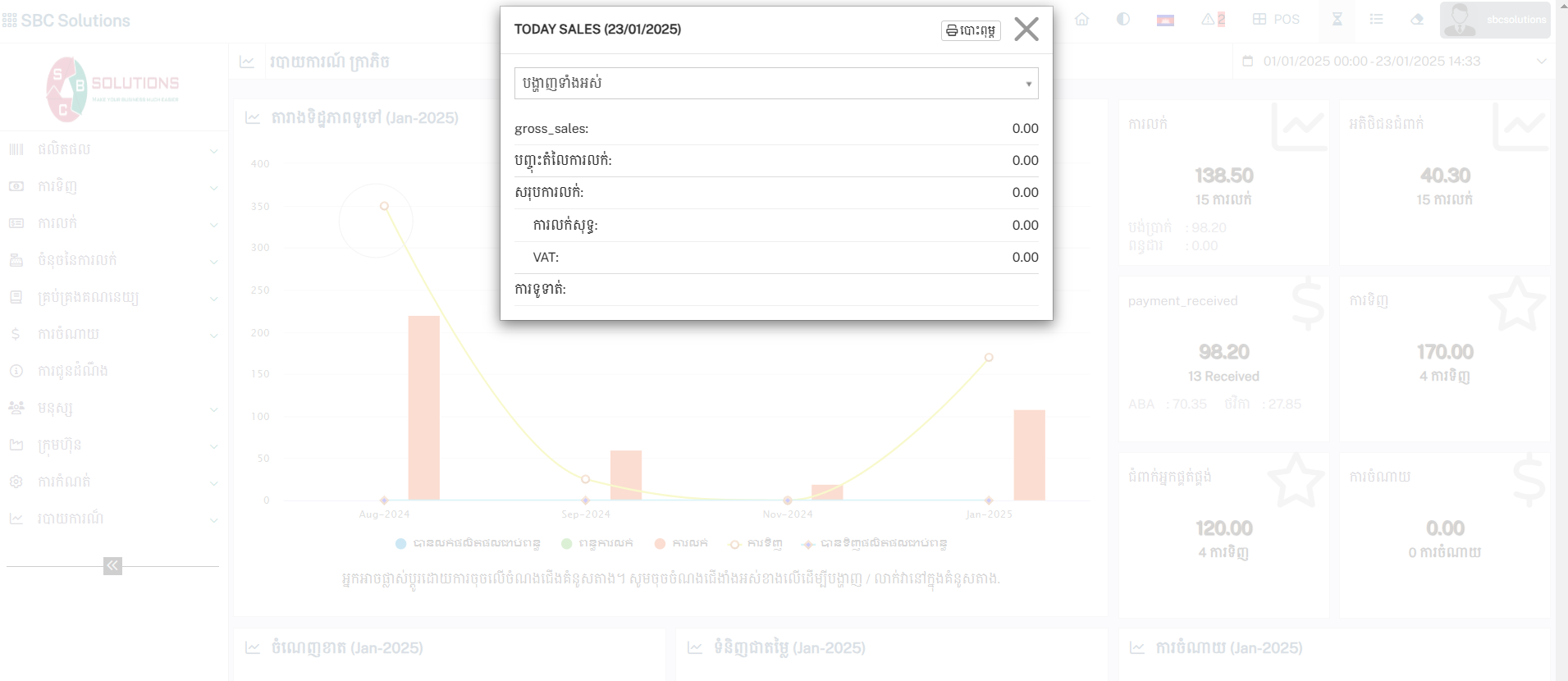
Icon ថ្ងៃនេះចំណេញ Today Profit:
សម្រាប់បង្ហាញផ្ទាំងលក់នៃផលិតផលក្នុងថ្ងៃនេះថាលក់បានចំណេញប្រាក់ចំនួនប៉ុន្មាន!
-
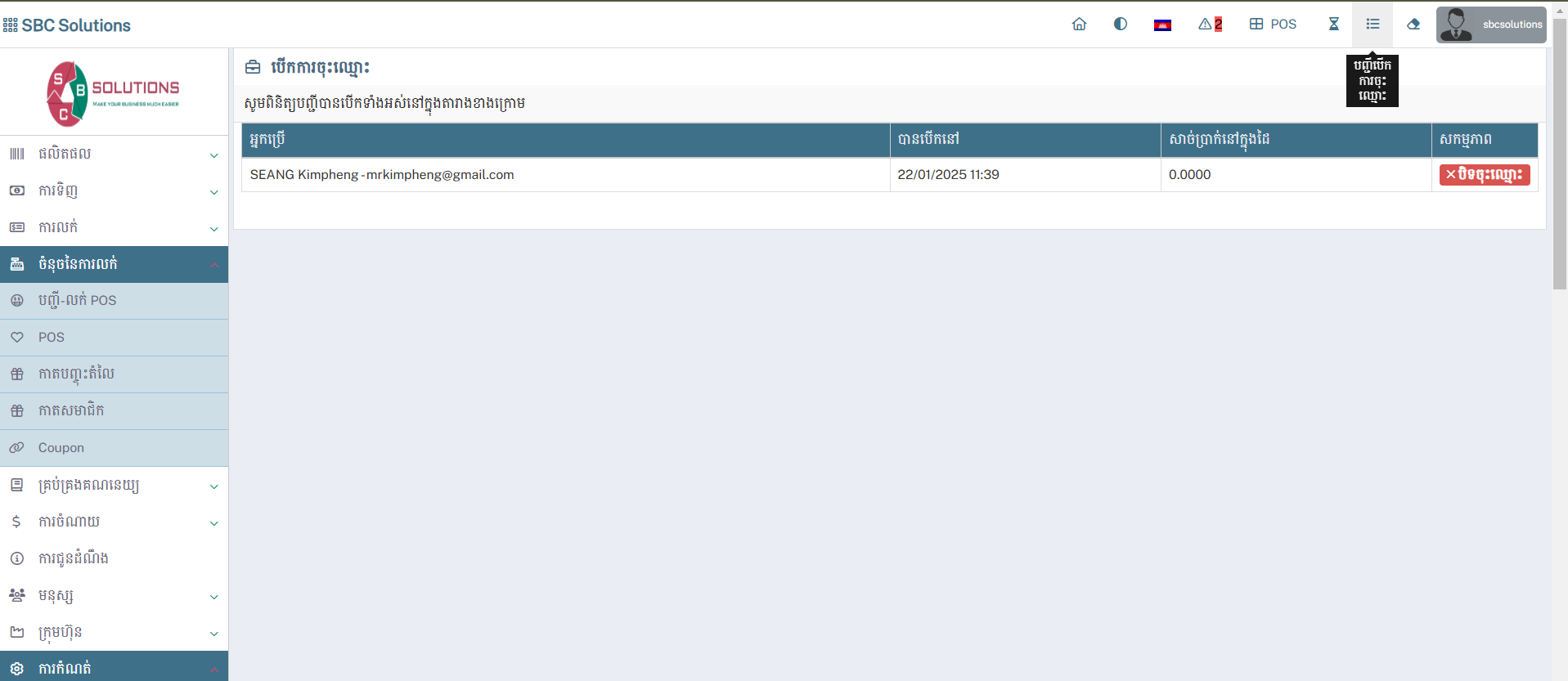
Icon បញ្ជីអ្នកបើប្រើប្រាស់ List Open-registers:
សម្រាប់បង្ហាញផ្ទាំងអ្នកប្រើប្រាស់ System បើកម៉ោងប៉ុន្មា?ដាក់លុយអាប់ចំនួនប៉ុន្មាន!
-
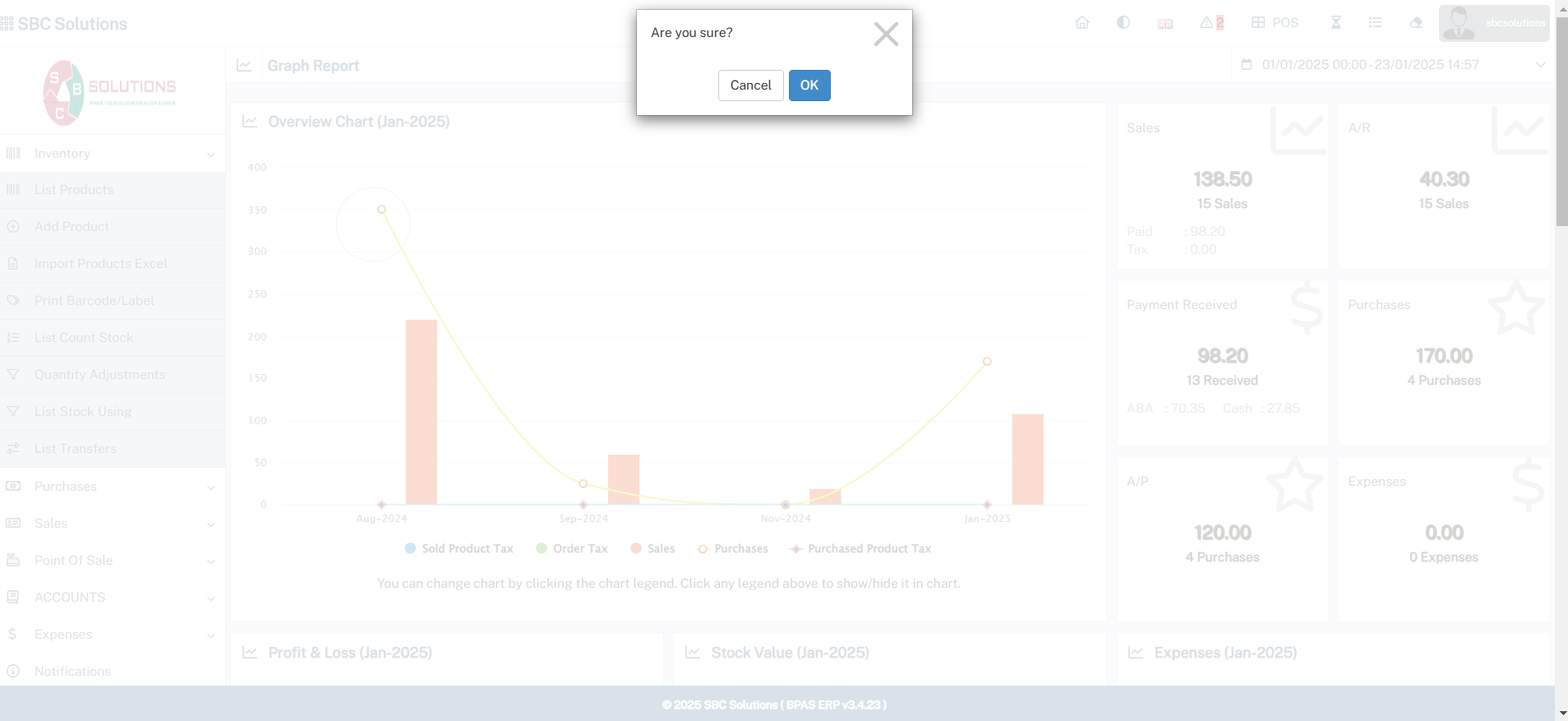
Icon សម្រាប់សម្អាតទិន្នន័យ Clear Locally Data:
សម្រាប់សម្អាតទិន្នន័យចាស់ៗរបស់ ឧទាហណ៍ដូចជា Cache ដើម្បីជួយសម្រួលដល់ System របស់ដើរើលឿនជាងមុន។
-
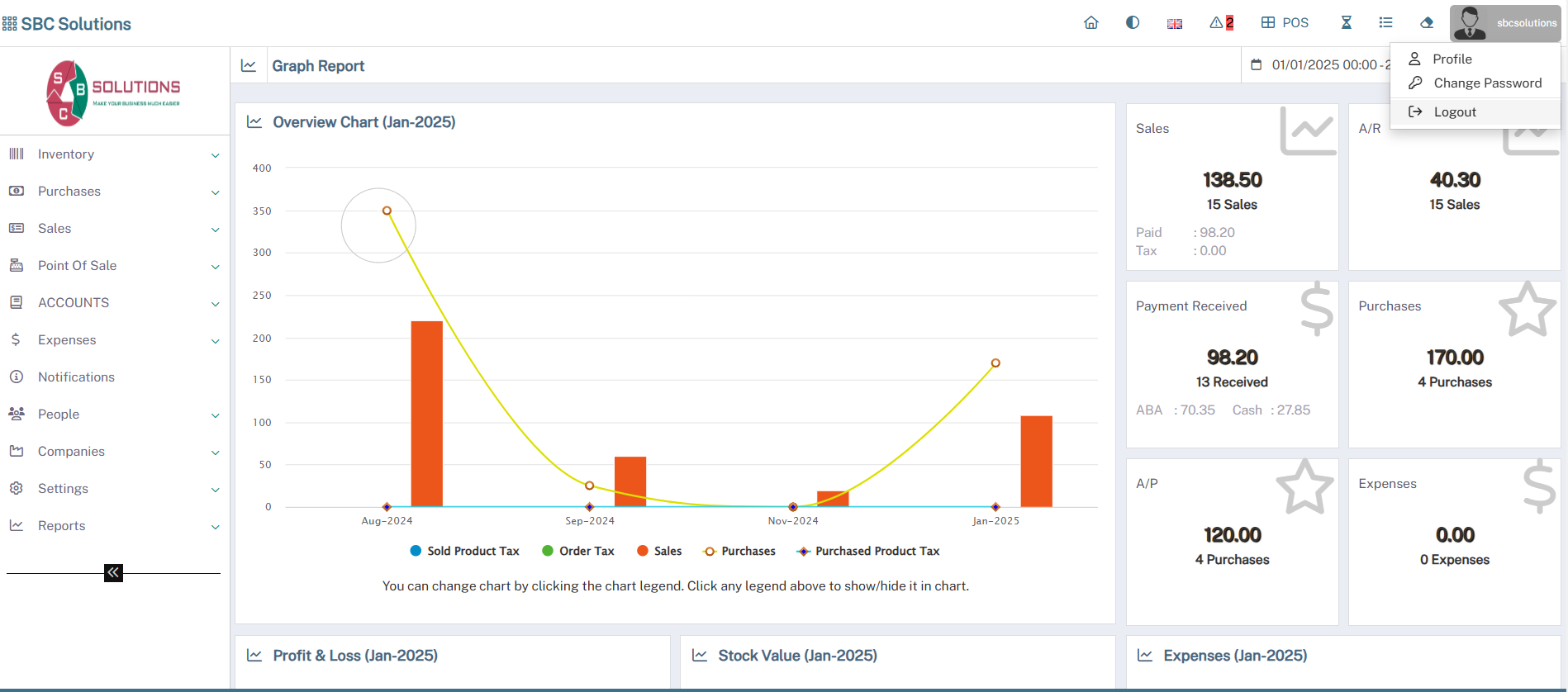
Icon រូបមនុស្ស Profile:
សម្រាប់មើលប្រវត្តិរូបអ្នកប្រើប្រាស់ សម្រាប់ប្ដូរលេខសំខាន់ និង Logout។
-
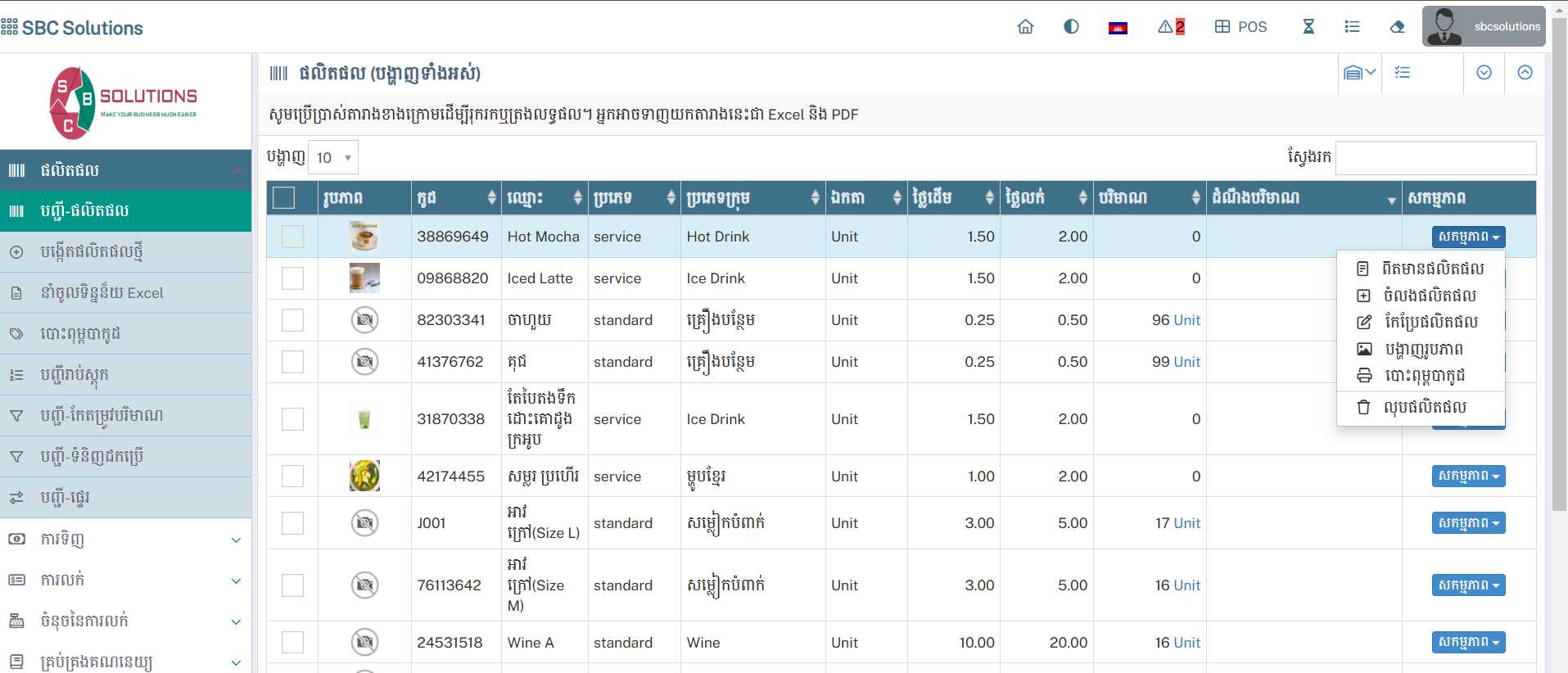
បន្ទាប់មកនៅខាងឆ្វេងមានកន្លែងដែលបង្ហាញផលិតផល ឈ្មោះផលិតផលដែលក្នុងនោះរូមមាន៖ រូបភាព
កូដ ឈ្មោះ ប្រភេទ ប្រភេទក្រុមផលិតផល ខ្នាតក្នងការលក់ ផ្លៃដើម ថ្លៃលក់ បរិមាណ ការជូនដំណឺង និង
ការបង្ហាញសកម្មភាព ដែលឱ្យអ្នកកែប្រែ បោះពុម្ពបាកូដ ឬលុប(ករីណនេះបើផលិតផលអ្នកធ្លាប់លក់មិនត្រូវលុបទេអាចឱ្យបាត់ទិន្និន័យរបស់អ្នក)។
-
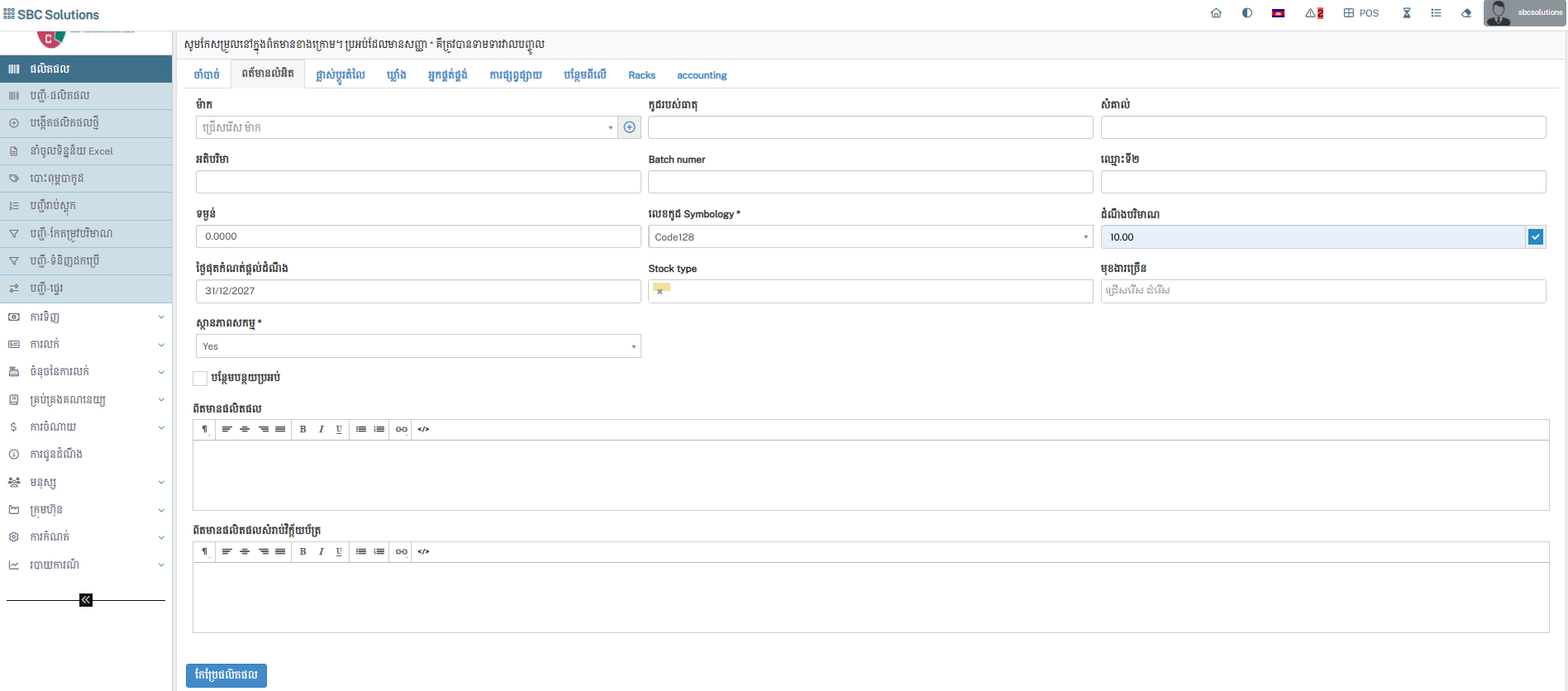
កន្លែងដែលអ្នកចង់បង្ហាញឬមិនចង់បង្ហាញផលិតផលដែលជិតអស់ពីស្តុក
:
-
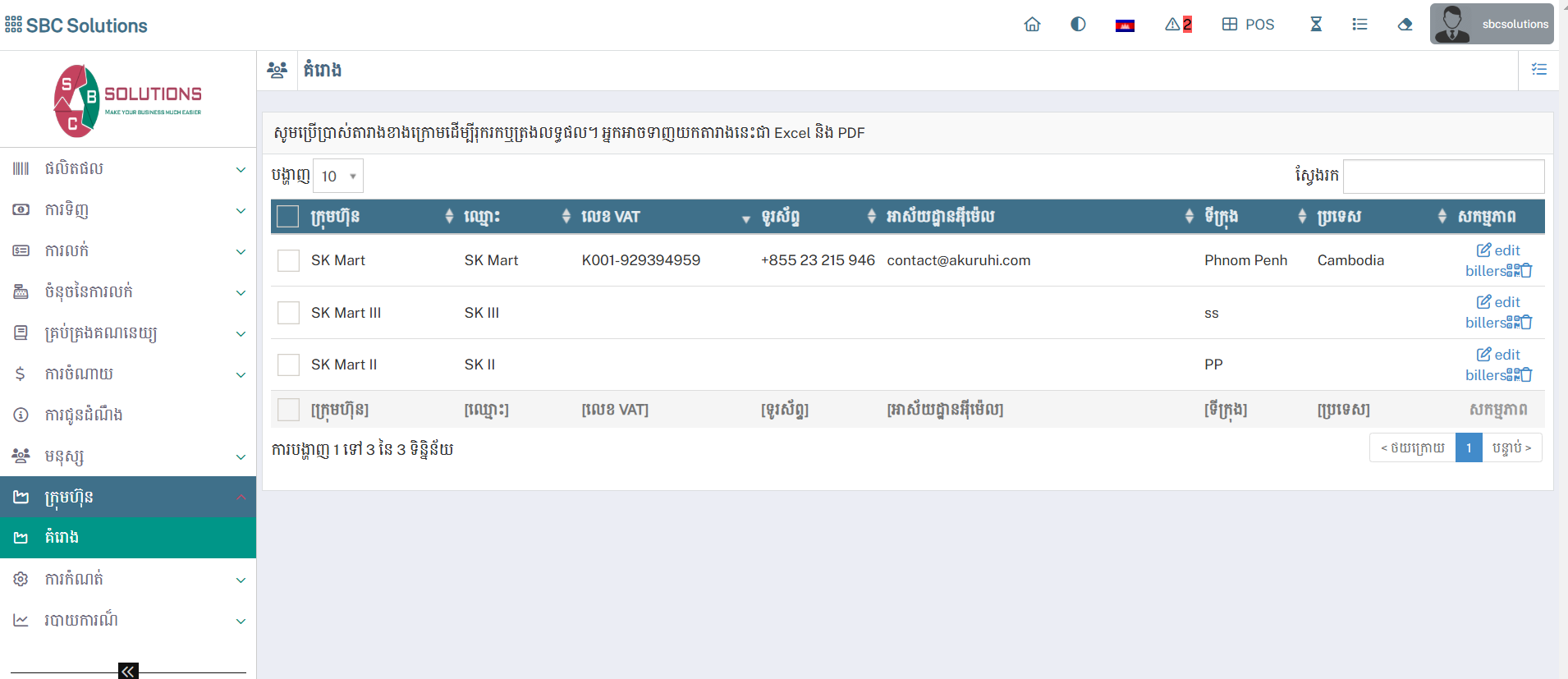
ការពិពណ៍នាអំពីក្រុមហ៊ុនបស់អ្នក
-
ការដាក់និមិត្តសញ្ញា(Logo) អំពីក្រុមហ៊ុនរបស់អ្នក
និង ឈ្មោះអំពីក្រុមហ៊ុនរបស់អ្នក :
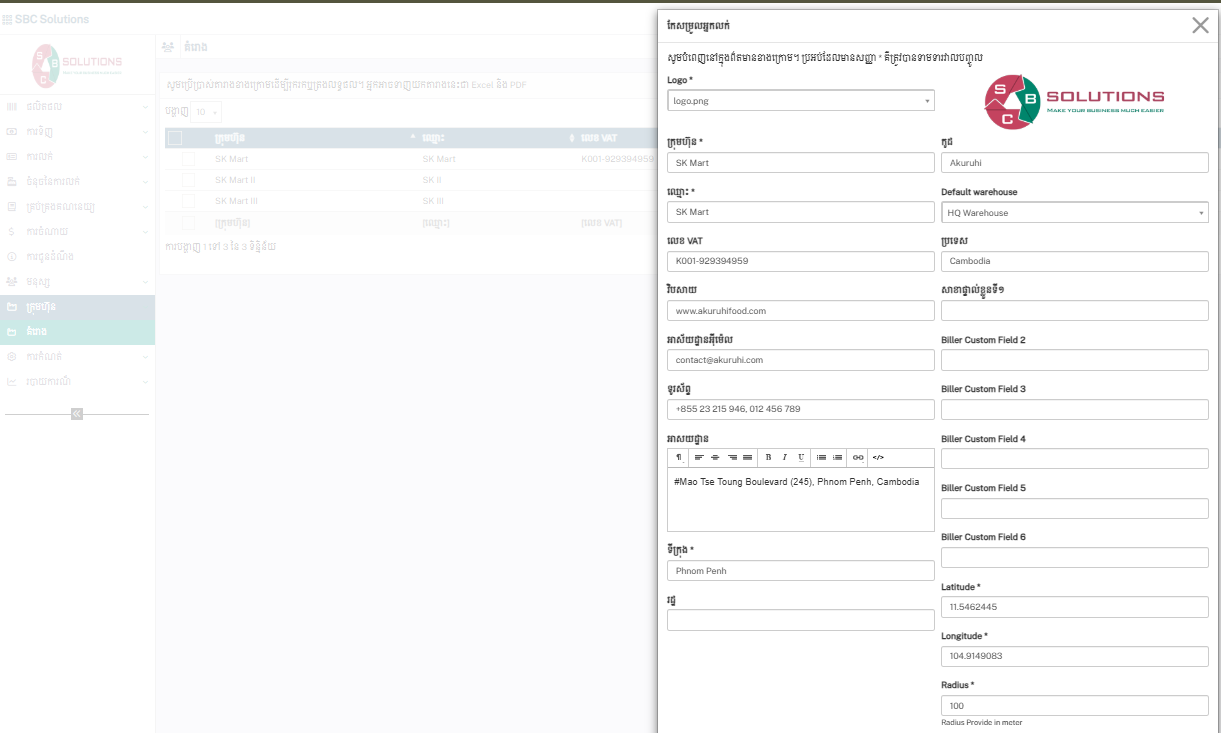
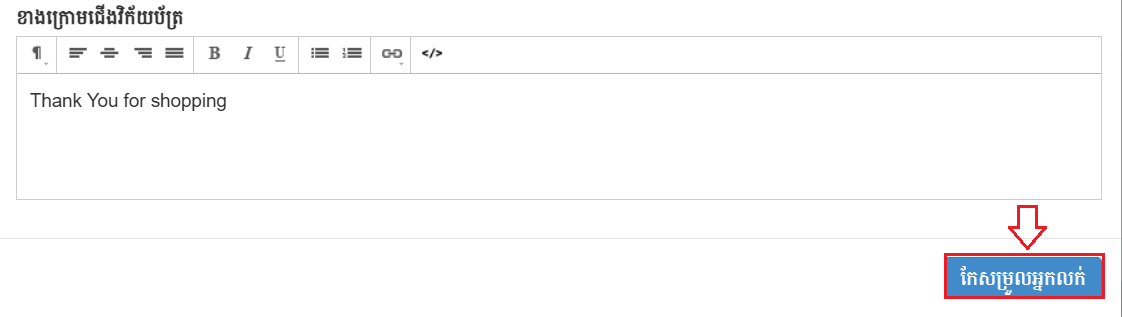
នៅពេលដែលអ្នកបានកែប្រែរួចរាល់ហើយ
សូមអ្នកចុចលើពាក្យថា “ កែសម្រួលអ្នកលក់ ”
នោះទើបទិន្នន័យដែលអ្នកបានកែប្រែវា រក្សាទុក
:
របៀបបង្កើតម៉ាកយីហោ ទៅលើប្រព័ន្ធ SBC BPAS (Brands)
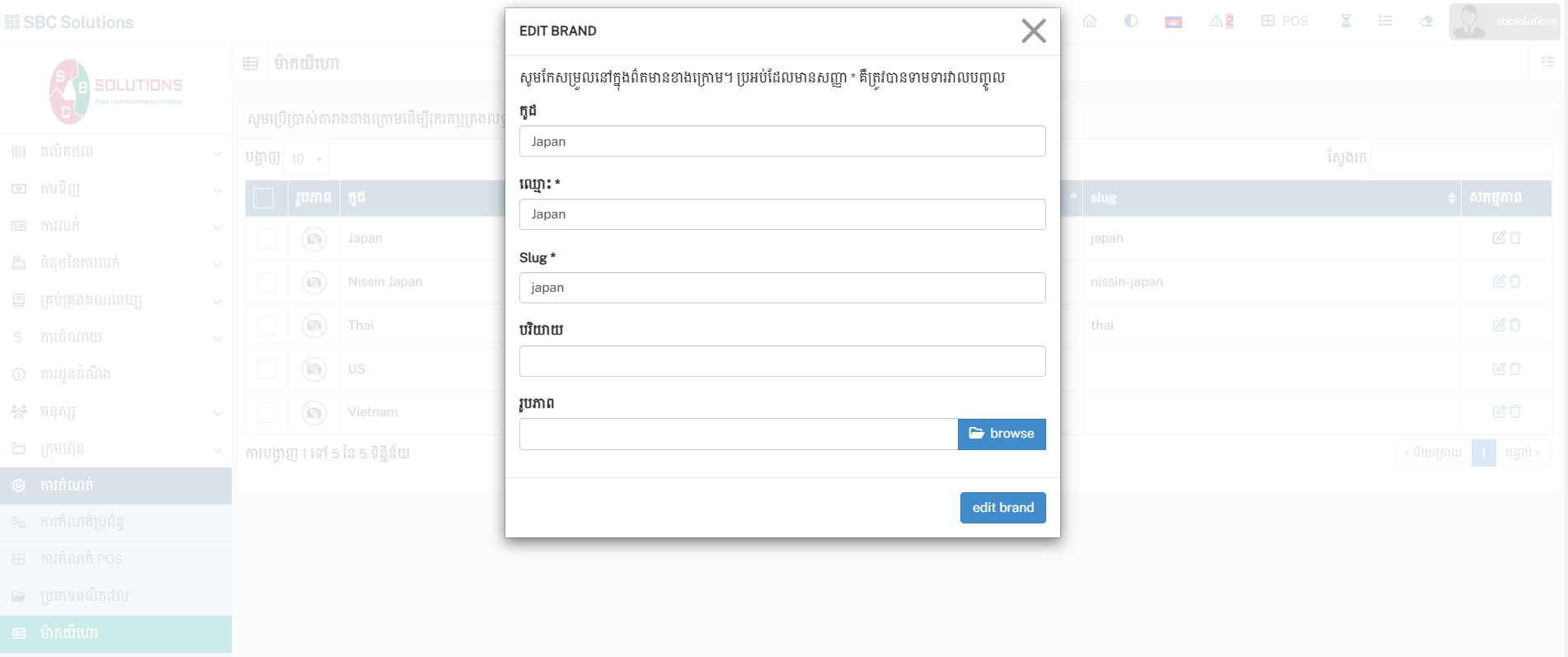
នេះជាកន្លែងបង្កើត ម៉ាកយីហោ
(ម៉ាកយីហោ) : នៅពេលដែលអ្នកចង់កែប្រែ
អ្នកត្រូវចុចពាក្យថា “ កែសម្រួល ”នៅក្រោមពក្យសកម្មភាព
ទើបអ្នកអាចកែប្រែបាន រាល់ពេលដែលអ្នកកែប្រែហើយ
សូមអ្នកចុចពាក្យថា “ Edit brand ”
កន្លែងសម្រាប់ដាក់ការជូនដំណឺងផ្សេងៗ (Notifications
)
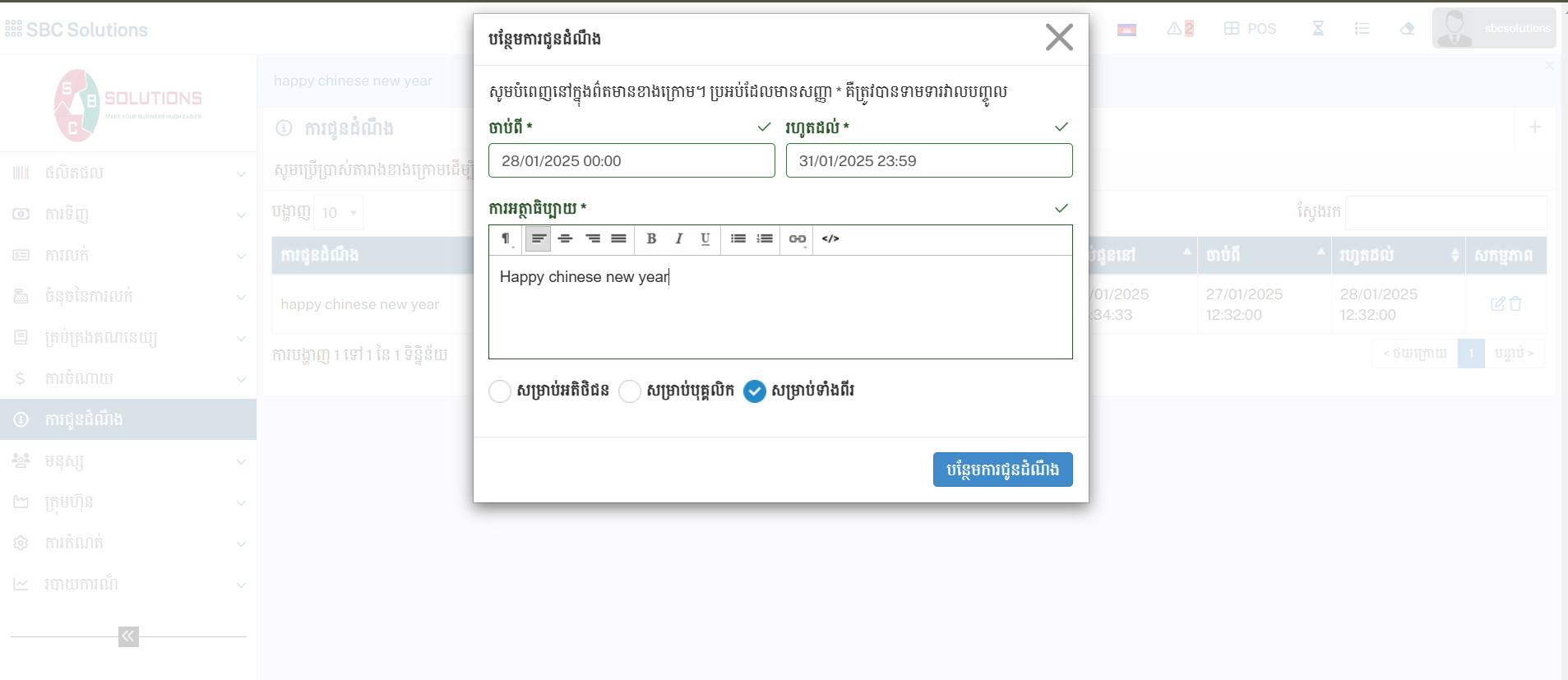
នៅពេលដែលអ្នកចង់ដាក់ការជូនដំណឹងណាមួយ អ្នកត្រូវចូលទៅកាន់ពាក្យថា “
ការជូនដំណឺង ” រូចអ្នកអាចដាក់ថ្ងៃចាប់ផ្ដើម ថ្ងៃបញ្ចប់ និងការអត្ថាធិប្បាយ *
ដែលអ្នកចង់បង្ហាញសារនេះដល់បុគ្គលិក និងអតិជនជាដើម រួចចុចពាក្យថា “
បន្ថែមការជូនដំណឹង ”
ដំបូងយើងមើល Icon មួយចំនួននៅខាងស្ដាំដូចជា៖ ការកំណត់ចរនាបទ (Styles) នោះលោកអ្នកនិងឃើញការកែសម្រួល ពណ៌ជាដើម
-
Icon ភាសាបន្ទាប់ពី Styles: សម្រាប់ឱ្យអ្នកជ្រើសរើសភាសាតាមតម្រូវការ៖
-
Icon ជូនដំណឺង Alerts: សម្រាប់ឱ្យអ្នកដឺងពីព័ត៌មានផ្សេងៗនៃផលិតផល៖
-
Icon ផ្ទាំងលក់ POS: សម្រាប់ចូលទៅផ្ទាំងលក់នៃផលិតផល(ករណីនេះអ្នកត្រូវ Open-register ជាមុនសិន)៖
-
Icon ថ្ងៃនេះចំណេញ Today Profit: សម្រាប់បង្ហាញផ្ទាំងលក់នៃផលិតផលក្នុងថ្ងៃនេះថាលក់បានចំណេញប្រាក់ចំនួនប៉ុន្មាន!
-
Icon បញ្ជីអ្នកបើប្រើប្រាស់ List Open-registers: សម្រាប់បង្ហាញផ្ទាំងអ្នកប្រើប្រាស់ System បើកម៉ោងប៉ុន្មា?ដាក់លុយអាប់ចំនួនប៉ុន្មាន!
-
Icon សម្រាប់សម្អាតទិន្នន័យ Clear Locally Data: សម្រាប់សម្អាតទិន្នន័យចាស់ៗរបស់ ឧទាហណ៍ដូចជា Cache ដើម្បីជួយសម្រួលដល់ System របស់ដើរើលឿនជាងមុន។
-
Icon រូបមនុស្ស Profile: សម្រាប់មើលប្រវត្តិរូបអ្នកប្រើប្រាស់ សម្រាប់ប្ដូរលេខសំខាន់ និង Logout។
-
បន្ទាប់មកនៅខាងឆ្វេងមានកន្លែងដែលបង្ហាញផលិតផល ឈ្មោះផលិតផលដែលក្នុងនោះរូមមាន៖ រូបភាព កូដ ឈ្មោះ ប្រភេទ ប្រភេទក្រុមផលិតផល ខ្នាតក្នងការលក់ ផ្លៃដើម ថ្លៃលក់ បរិមាណ ការជូនដំណឺង និង ការបង្ហាញសកម្មភាព ដែលឱ្យអ្នកកែប្រែ បោះពុម្ពបាកូដ ឬលុប(ករីណនេះបើផលិតផលអ្នកធ្លាប់លក់មិនត្រូវលុបទេអាចឱ្យបាត់ទិន្និន័យរបស់អ្នក)។
-
កន្លែងដែលអ្នកចង់បង្ហាញឬមិនចង់បង្ហាញផលិតផលដែលជិតអស់ពីស្តុក :
-
ការពិពណ៍នាអំពីក្រុមហ៊ុនបស់អ្នក
-
ការដាក់និមិត្តសញ្ញា(Logo) អំពីក្រុមហ៊ុនរបស់អ្នក និង ឈ្មោះអំពីក្រុមហ៊ុនរបស់អ្នក :
នៅពេលដែលអ្នកបានកែប្រែរួចរាល់ហើយ សូមអ្នកចុចលើពាក្យថា “ កែសម្រួលអ្នកលក់ ” នោះទើបទិន្នន័យដែលអ្នកបានកែប្រែវា រក្សាទុក :
របៀបបង្កើតម៉ាកយីហោ ទៅលើប្រព័ន្ធ SBC BPAS (Brands)
នេះជាកន្លែងបង្កើត ម៉ាកយីហោ (ម៉ាកយីហោ) : នៅពេលដែលអ្នកចង់កែប្រែ អ្នកត្រូវចុចពាក្យថា “ កែសម្រួល ”នៅក្រោមពក្យសកម្មភាព ទើបអ្នកអាចកែប្រែបាន រាល់ពេលដែលអ្នកកែប្រែហើយ សូមអ្នកចុចពាក្យថា “ Edit brand ”
កន្លែងសម្រាប់ដាក់ការជូនដំណឺងផ្សេងៗ (Notifications )
នៅពេលដែលអ្នកចង់ដាក់ការជូនដំណឹងណាមួយ អ្នកត្រូវចូលទៅកាន់ពាក្យថា “ ការជូនដំណឺង ” រូចអ្នកអាចដាក់ថ្ងៃចាប់ផ្ដើម ថ្ងៃបញ្ចប់ និងការអត្ថាធិប្បាយ * ដែលអ្នកចង់បង្ហាញសារនេះដល់បុគ្គលិក និងអតិជនជាដើម រួចចុចពាក្យថា “ បន្ថែមការជូនដំណឹង ”